‘AppSheet’ タグのアーカイブ

murave

AppSheetお試し5「合計を表示して遷移調整」

AppSheetお試し4「集計したりチャートにしたり」の続きです。

前回の最後に書いたようにすべての’出費’の合計を確認する方法がありません。
コレをどうにかします。

Sliceでどうにかならないかなどいろいろと考えたのですが、そのためのTableがないとツライかなぁということで
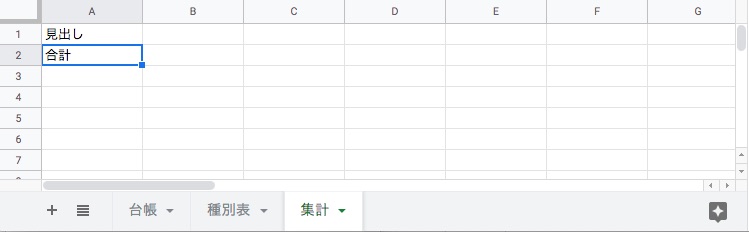

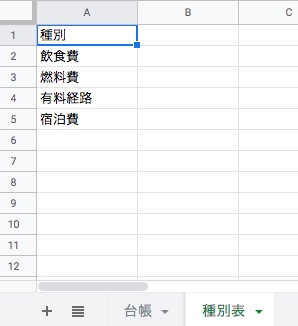
という見出しだけの謎構造なシートを追加してアプリのTableに追加します。
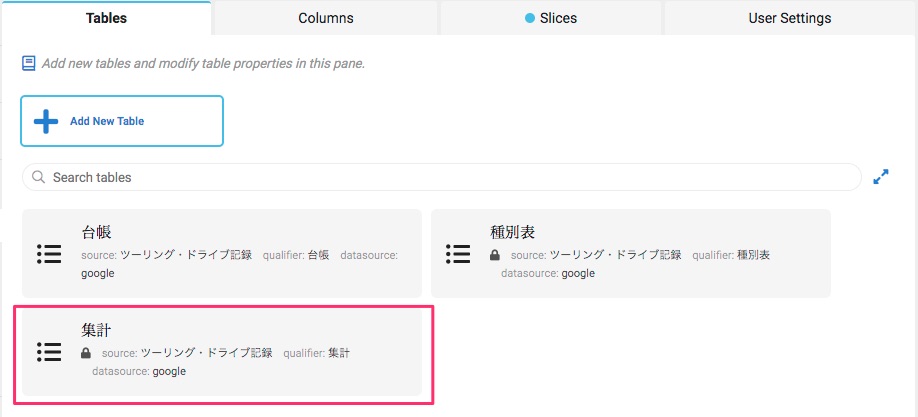

“集計”Tableが追加されました。
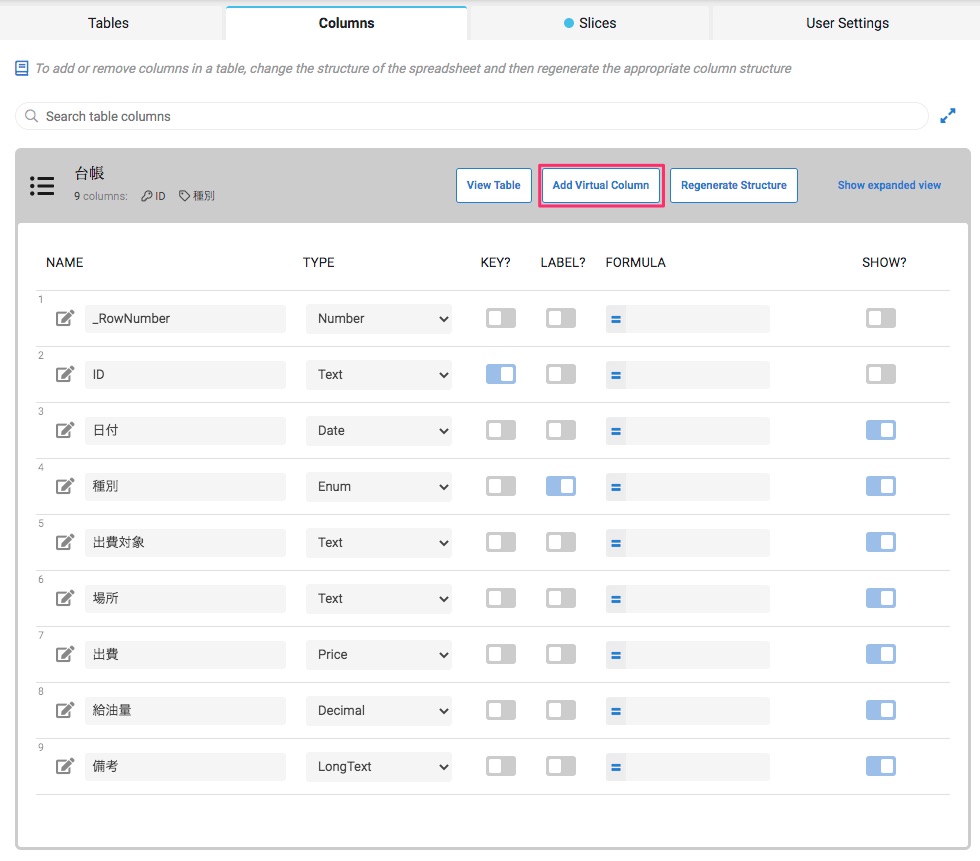
Columnsタブに切り替えてこれにVirtual Column’出費’を追加します。


“台帳”の’出費’すべてを加算する式です。
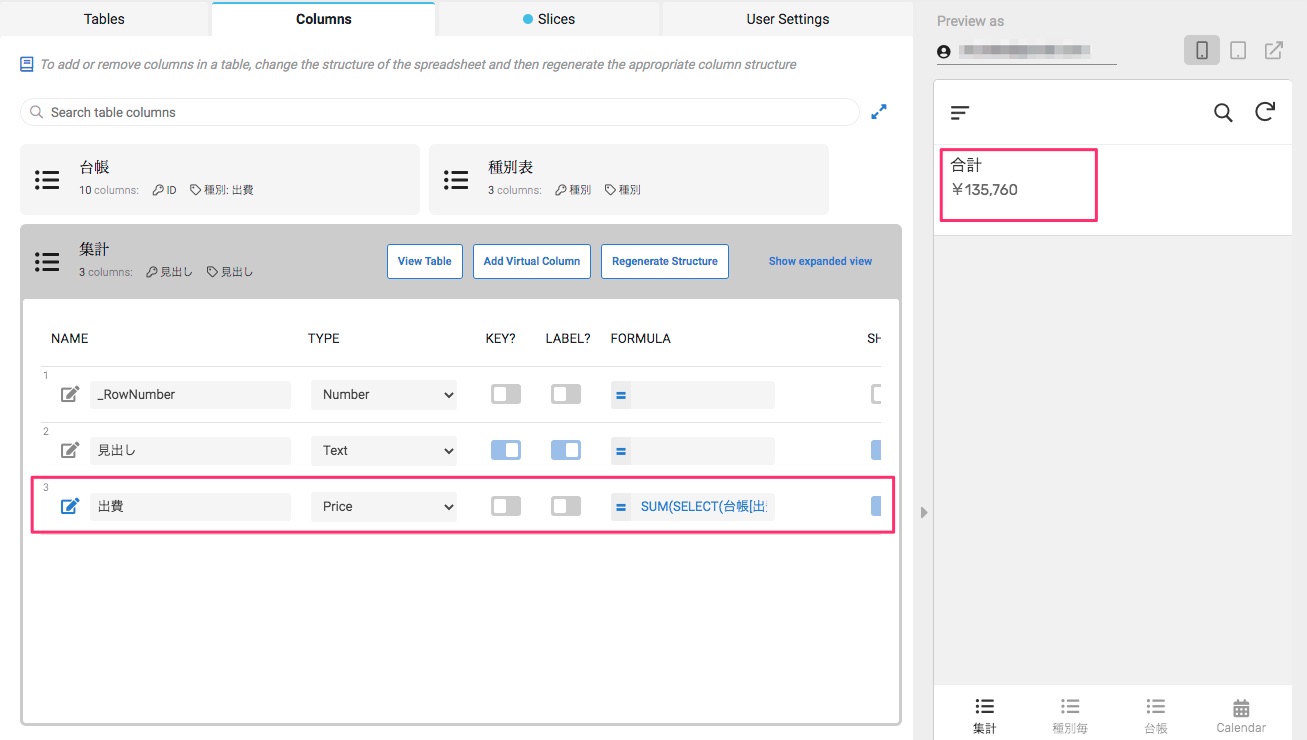

とりあえず合計を表示出来ました。
一覧(“集計”)から詳細表示(“集計_Detail”)への遷移なども追加されていますが合計を表示したいだけなのでUXのViewsタブで不要なViewを削除し表示画面のフォーマットを整えましょう。

“集計_Detail”は削除して”集計”Viewをdetailに切り替えてこちらの表示を整えることにしました。
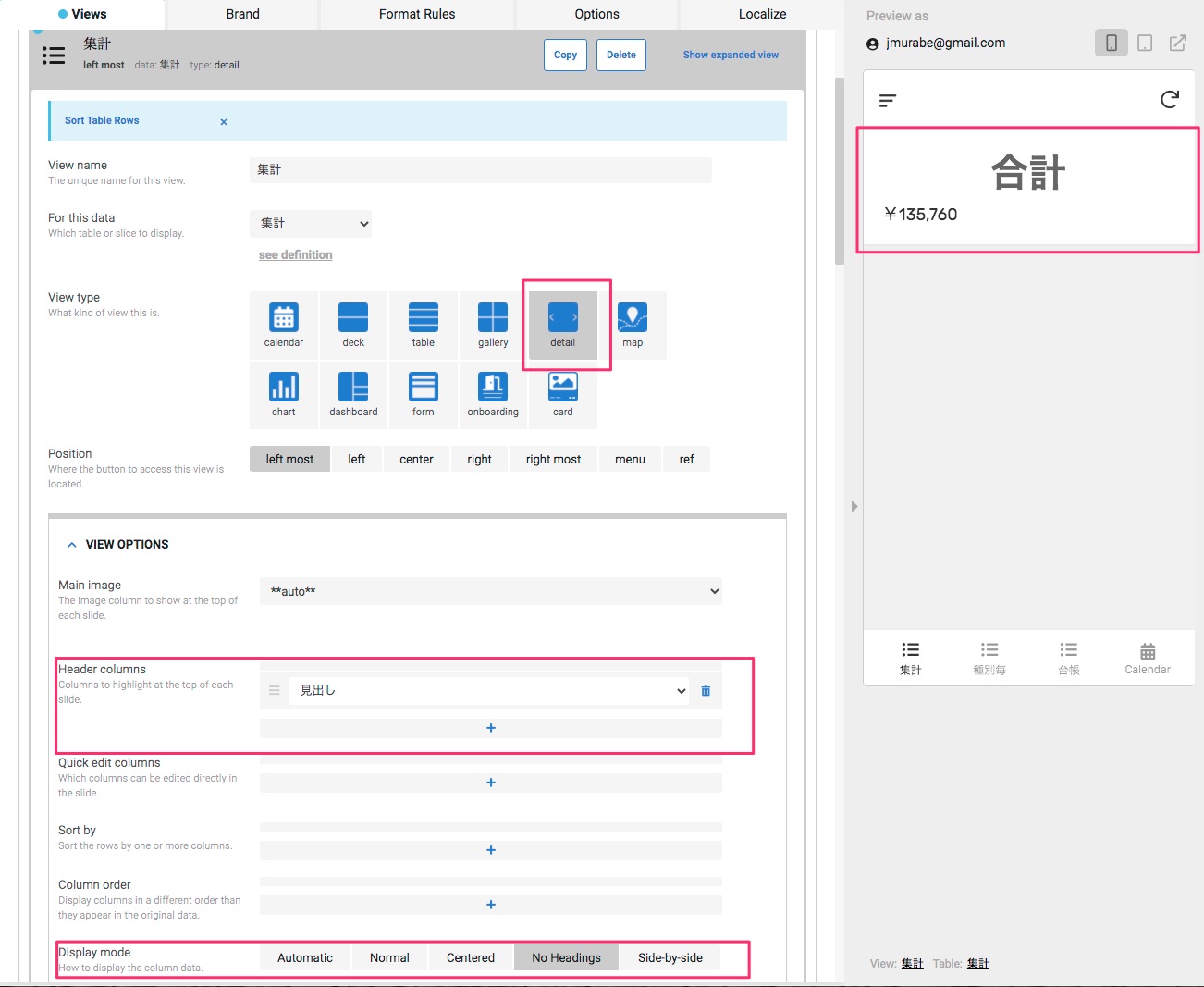

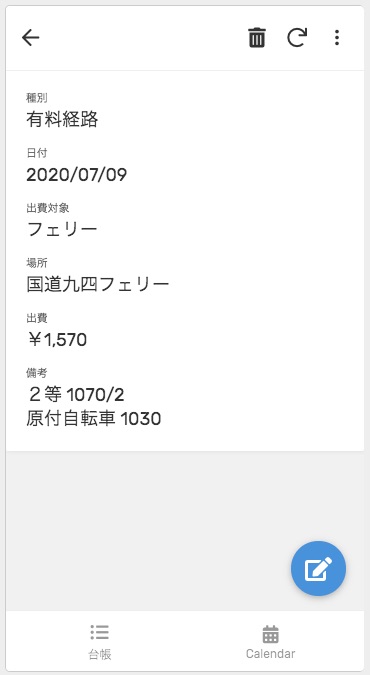
下メニューの”集計”でこのように表示されるようになりました。
「”種別毎”って”集計”から遷移するのがよくない?」と思ったので最後に遷移を調整します。
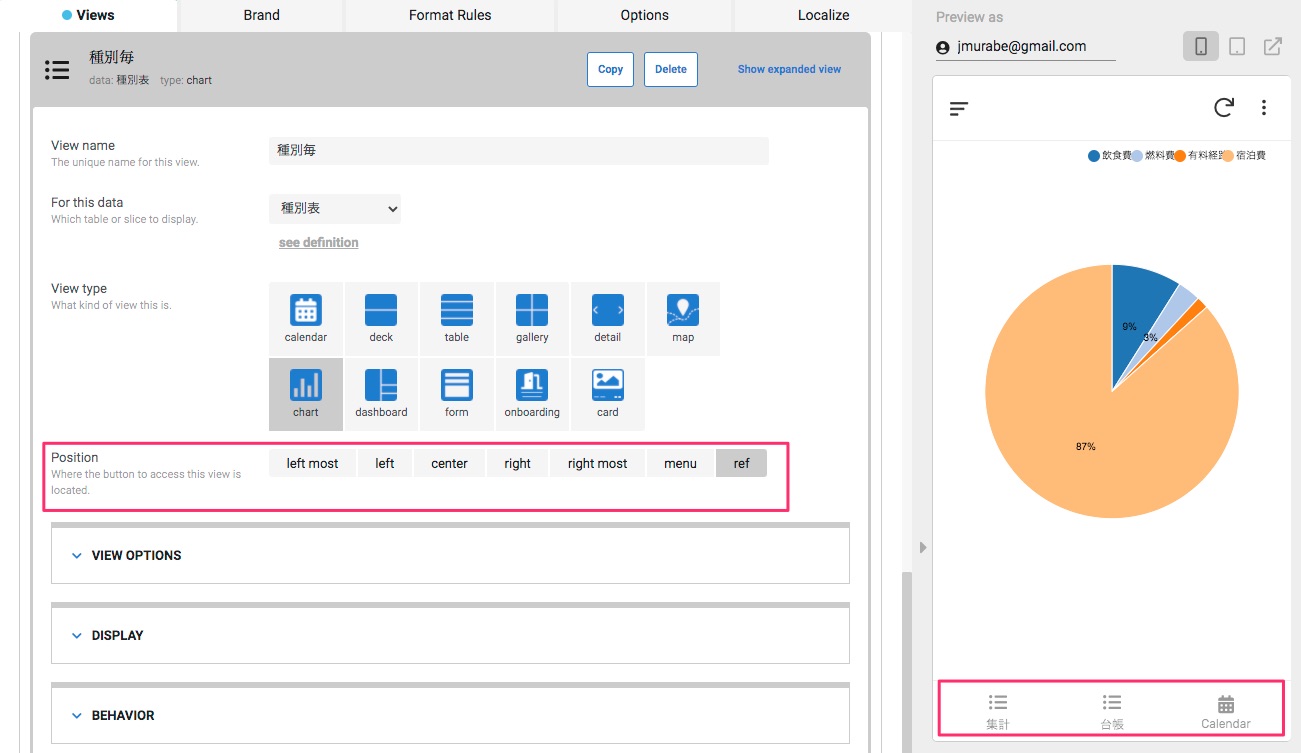

“種別毎”のPositionをrefに変更しし下メニューから消しました。

PositionはViewがどこのボタンから遷移するかの設定です。
refは下のボタンでも左上から呼び出されるメニュー内でもないところからの遷移、というのが現状での私の理解です。

“種別毎”へ遷移するボタンを作りましょう。BehaviorのActionsタブを開きます。
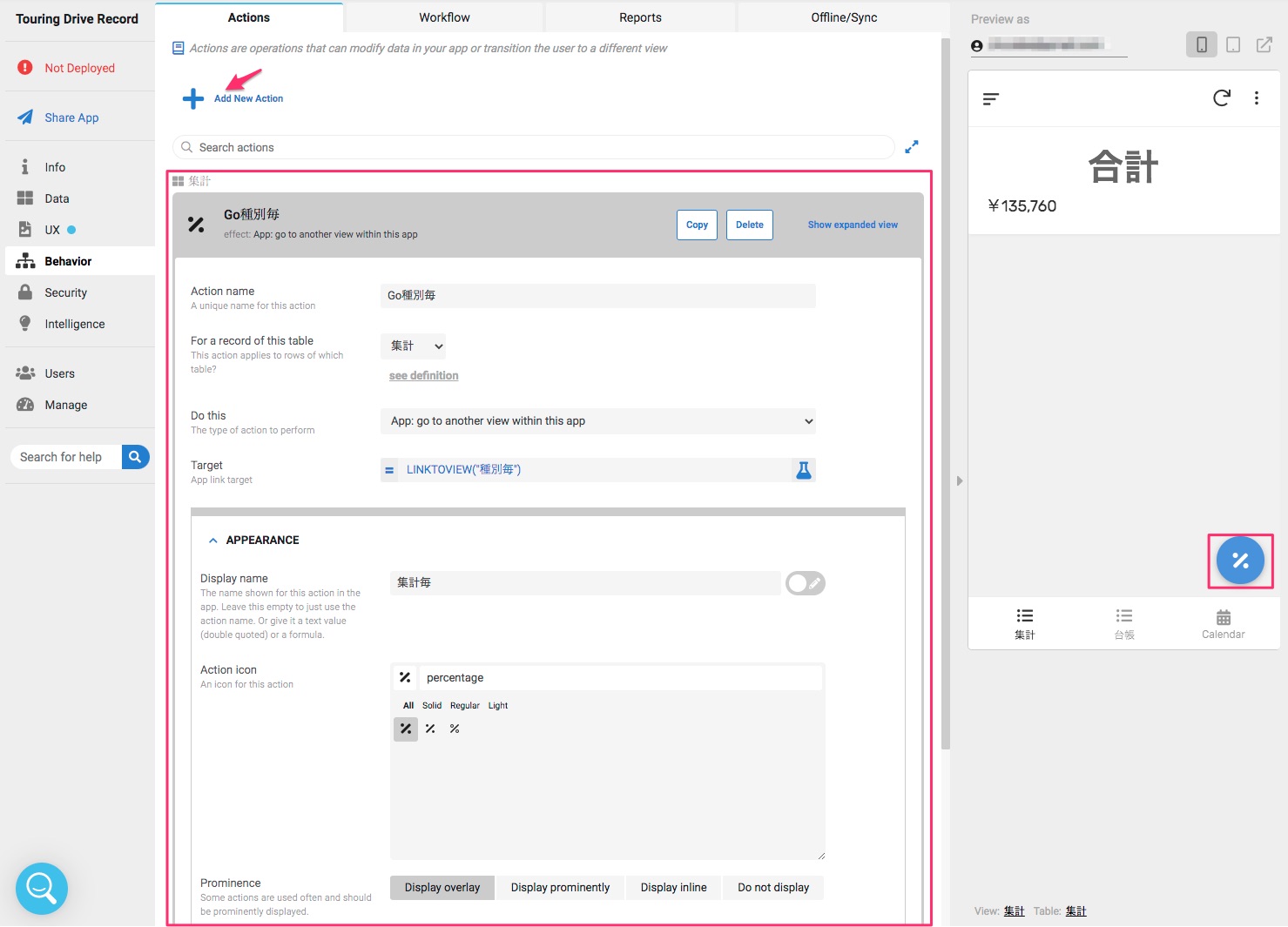

矢印の「Add New Action」をクリックして画像のように”Go種別毎”Actionを作成すると”集計”Viewに「%」ボタンが追加されました。押すと
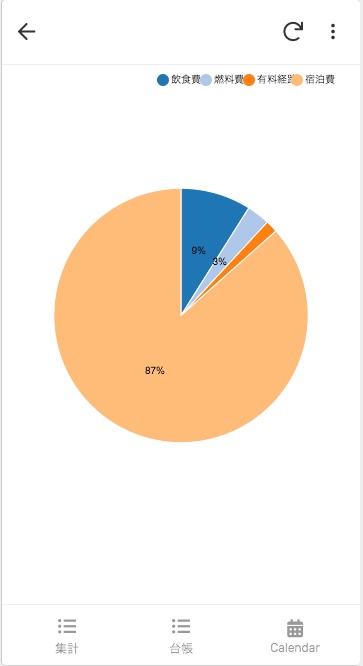

種別毎のチャートに遷移しました。

AppSheetお試しは一旦これでゴールとします。

時間があれば集計期間の設定を追加してみたかったのですが時間切れです。
もし期間での絞り込みを実装するのであれば今回触れることがなかったSlice(RDBのViewのようなもの)を使うと思います(たぶん)
ちなみに、サンプルを作り始めるまえはむっちゃ使うだろうとおもってたSliceを使わなかった理由はVirtual Columnを追加できないってことでした。

お試しの感想

  • とても良く出来ているけど限界はあるので割り切りが必要
    特にUX

いろいろやろうとするとトリッキーになっていく

  • AppSheetへの習熟が必要(当然っちゃ当然ですが)
  • プログラマだと「コード書いたほうが良くない?」って気持ちになる(かかる工数はおいといて)

感触としてはAccessでの構築に似ている気がします(ただしVBAはない)

ということでユーザー自身が内製で使用するのには良いと思いました。
業者としてAppSheetで作って提供するとユーザーの要望に対応するのが厳しそうかなぁ。
murave

AppSheetお試し4「集計したりチャートにしたり」

AppSheetお試し3「情報表示を整える」の続きです。
前回の内容くらいまでだとかなり直感的でいい感じなんですが、これからはAppSheet先生に「どうにかなりませんかね〜」とご機嫌をうかがいつつパズルを解いていくみたいな様相になっていきます(解けるとは言っていない)

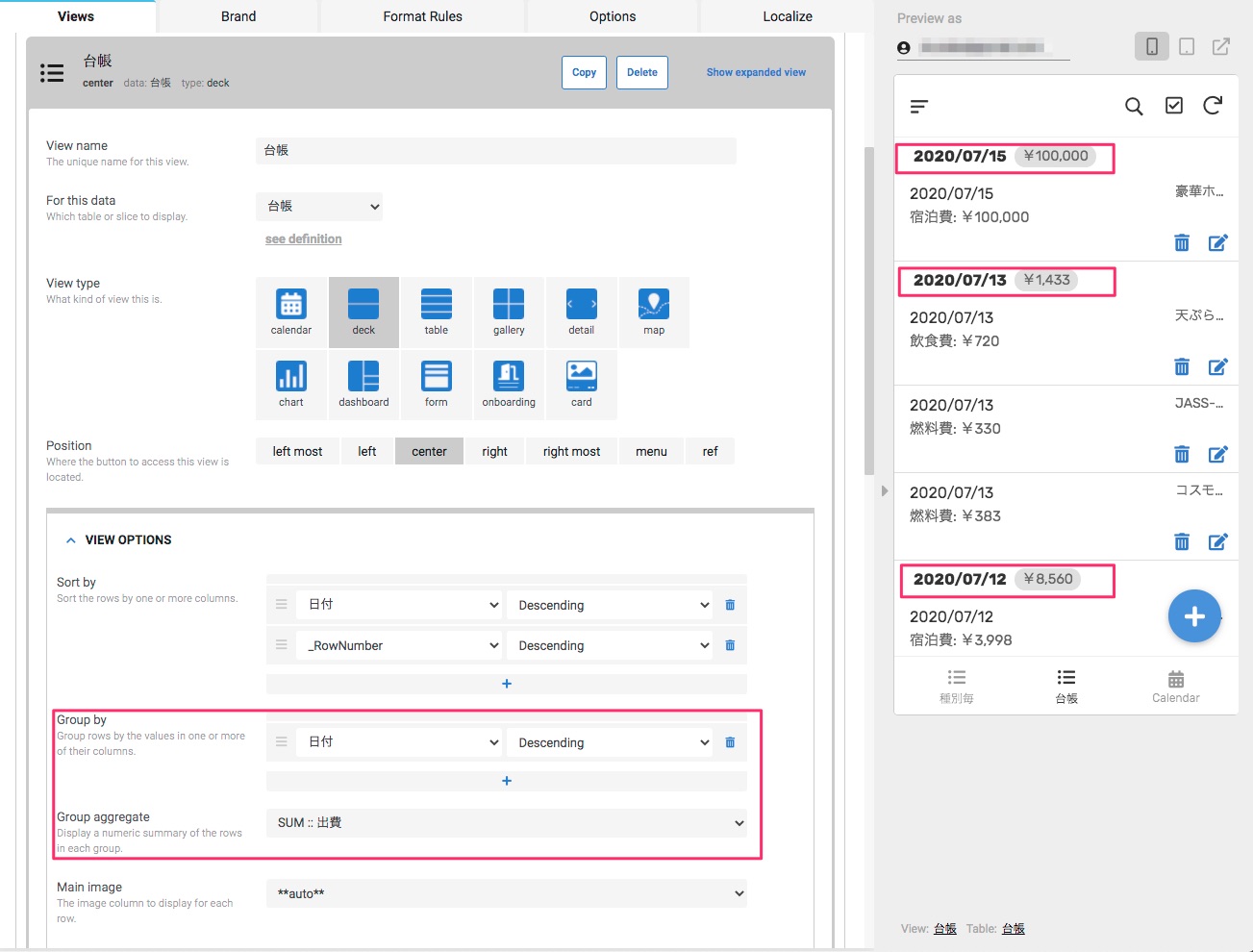
といいつつ、’日付’毎の集計は楽ちんにできたのでまずはそっちからやっていきましょう。
UXのViewsタブで”台帳”を展開してGroup byとGroup aggregateを設定したら


やったー! AppSheet先生最高!

と先生のご機嫌うかがいつつ’種別’毎の集計実装に突入しましょう(実はこちらを先にやったので前の画像に見切れてますが)

‘種別’はEnumで選択肢の情報がTable上にないのでどうするかというのが第1の課題。
‘種別’情報のテーブルを作った場合2重管理になりますし、そもそもユーザーが’種別’に自由に追加できる今の仕組みだとまずい。

‘種別’情報のテーブルからEnumの選択肢を生成するのが良さそうです。よくあるパターンですしたぶん可能だろうと予想して方法を探索。
で、予想外に苦労して見つけたのがこの記事。

「Suggested Values for a Column」(https://help.appsheet.com/en/articles/2423938-suggested-values-for-a-column)

曰く「Suggested valuesにListをセットすると選択をサジェストするよ、ソフト制約だけど。あとValid_If制約にも従うよ」とのこと(たぶん)
この2つを両方設定すれば良さそうかな? やってみましょう。

まずスプレッドシートに”種別表”を追加。


アプリにこのTableを追加します。


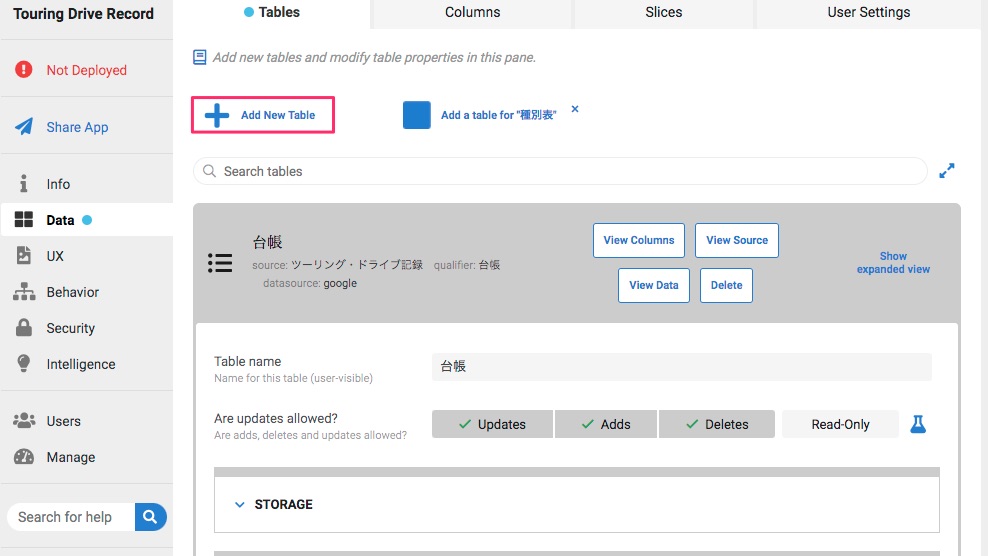
DataのTablesタブで「Add New Table」


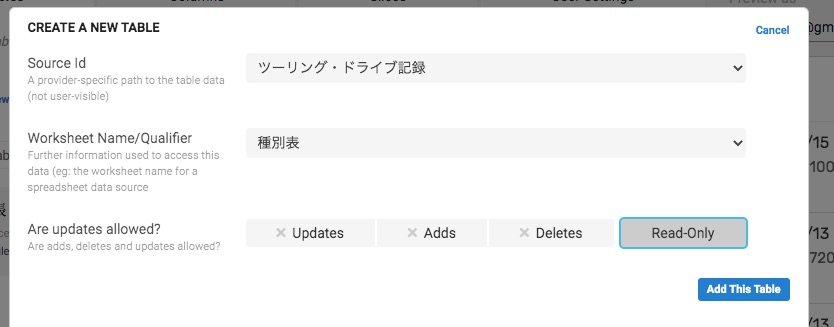
選択して「Add This Table」


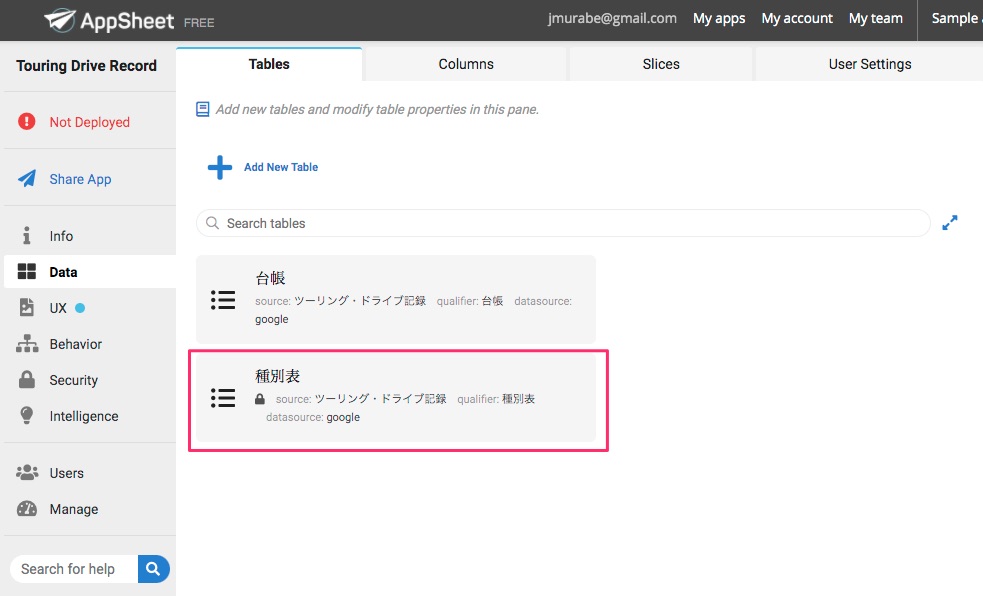
追加されました。Read-Onlyにしたので鍵マークがついてますね。


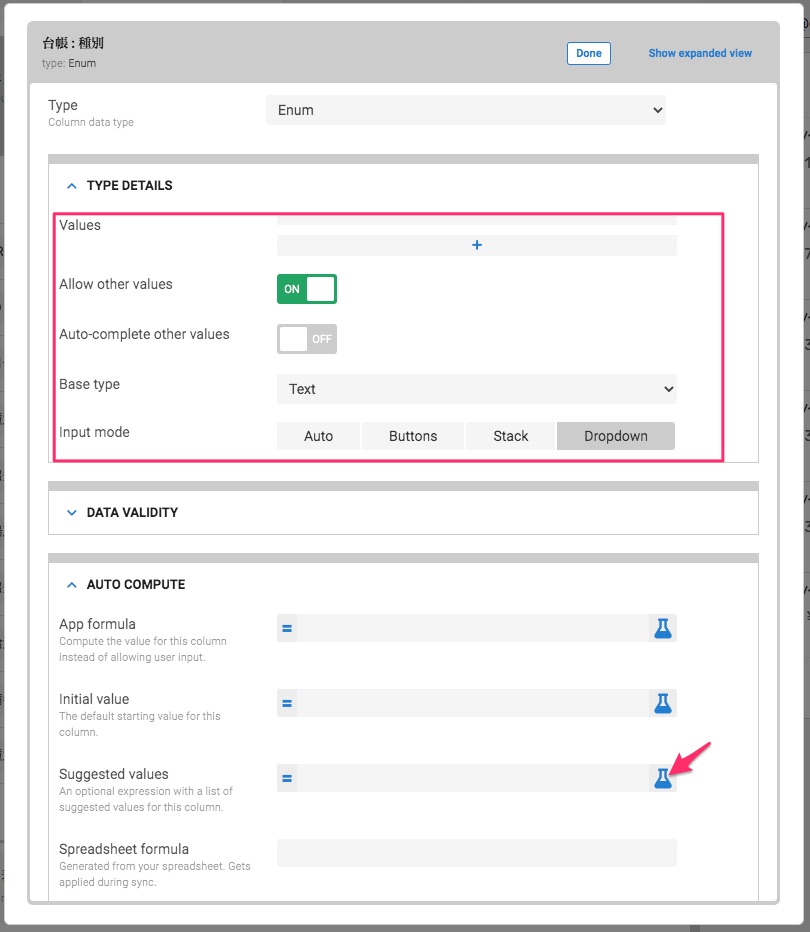
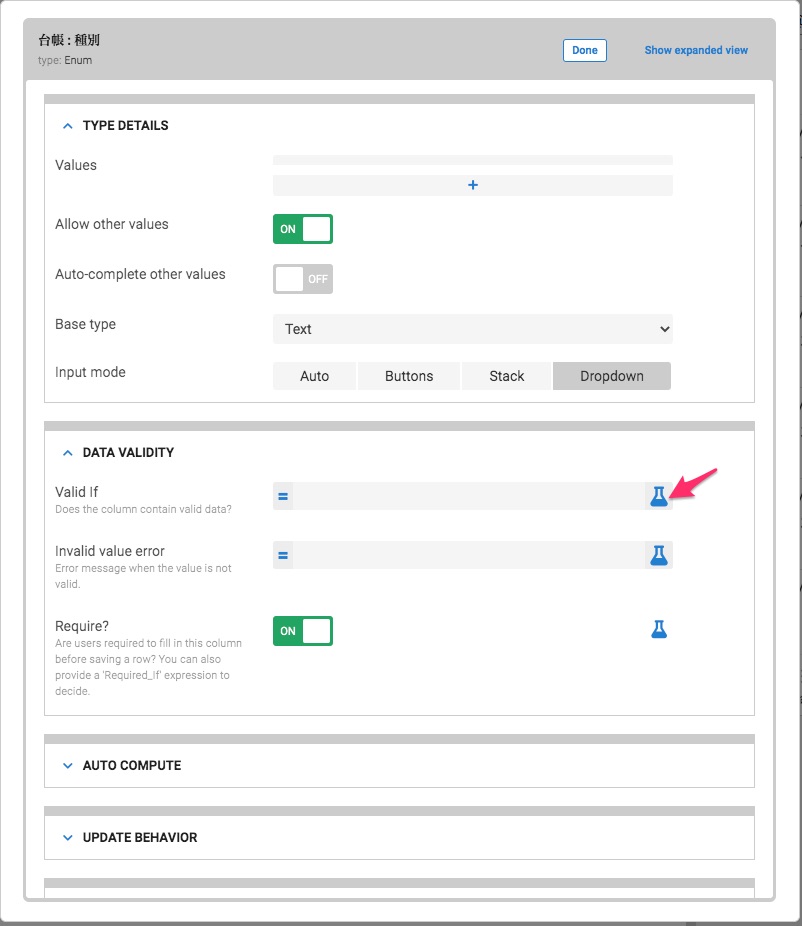
矢印のところから’種別’の設定変更のためのダイアログを開きます。


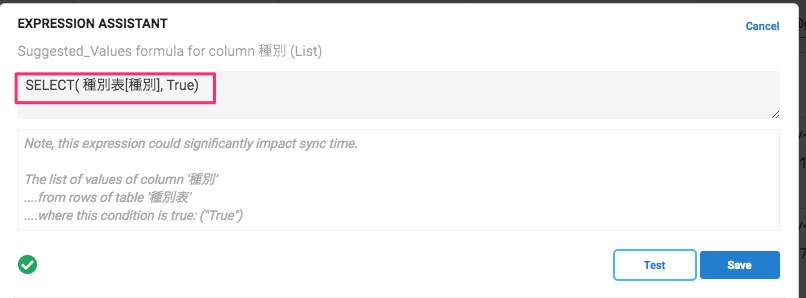
Valuesをすべて削除して他の項目も調整。矢印のところからSuggested valuesの設定に入ります。


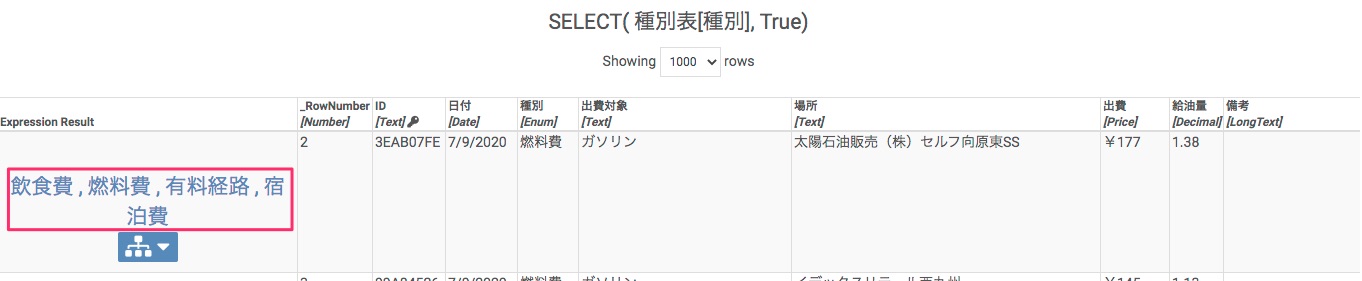
“種別表”の’種別’をすべて取得してListで返す式。「Test」で確認。


想定したListのResultが返っていますので「Save」


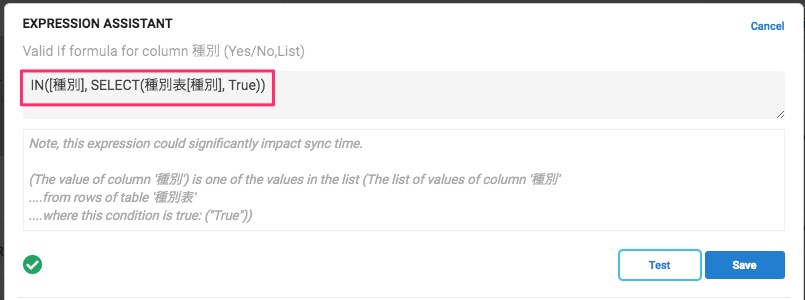
次にValid Ifの設定を開始。


“種別表”の’種別’に含まれる場合にTrue(入力可)を返す式を作成して「Save」


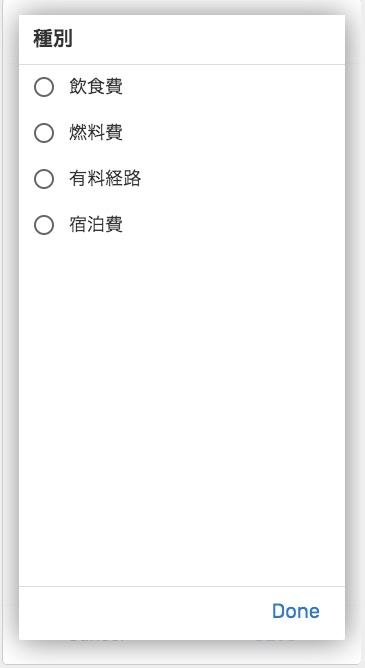
画面を確認すると望んだ形になっていました!

たまたま想定した形になった感が否めないですが、次に進みましょう。


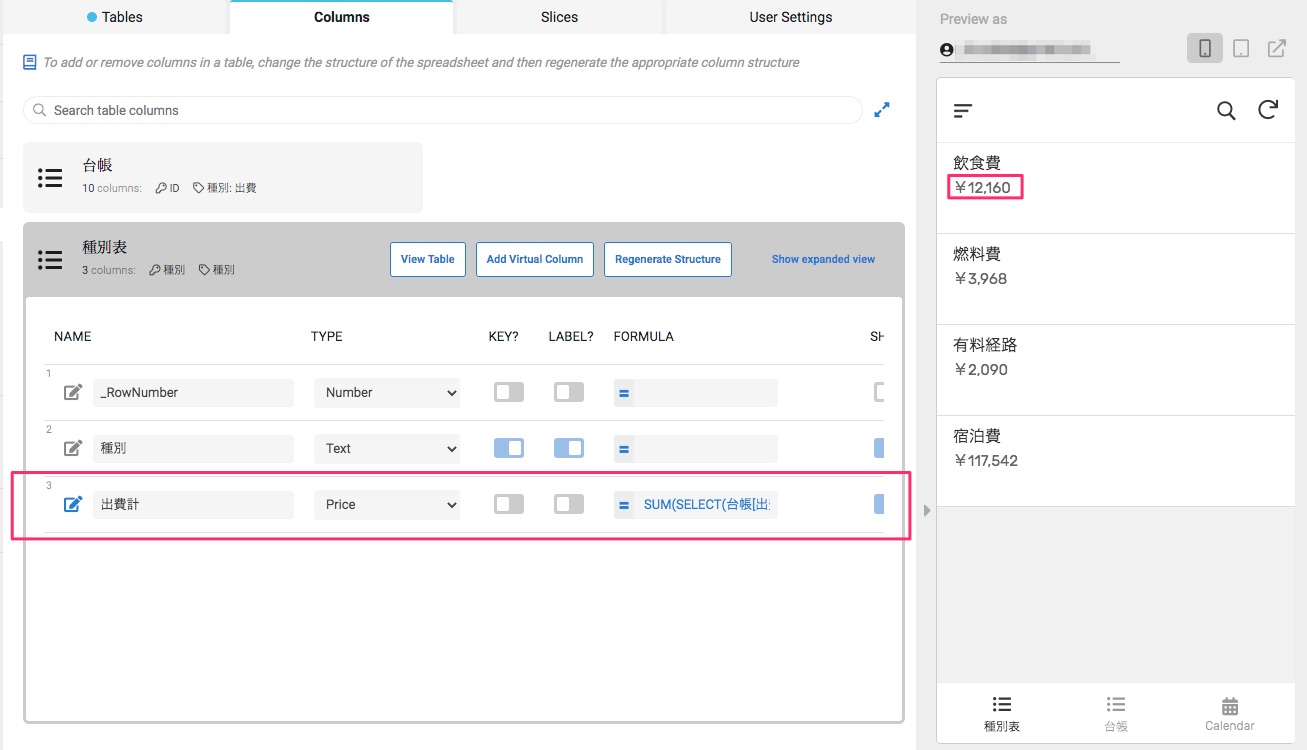
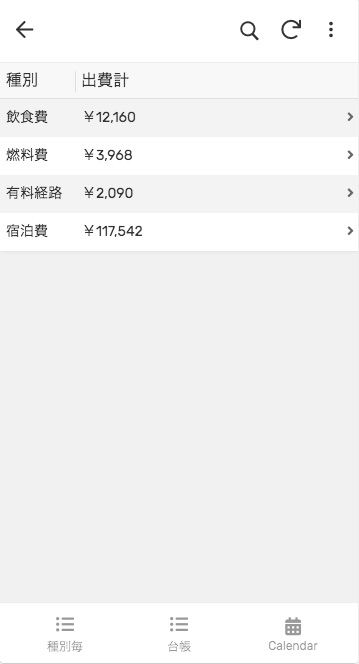
‘種別’で集計したいので”種別表”にVirtual Column’出費計’を追加します。


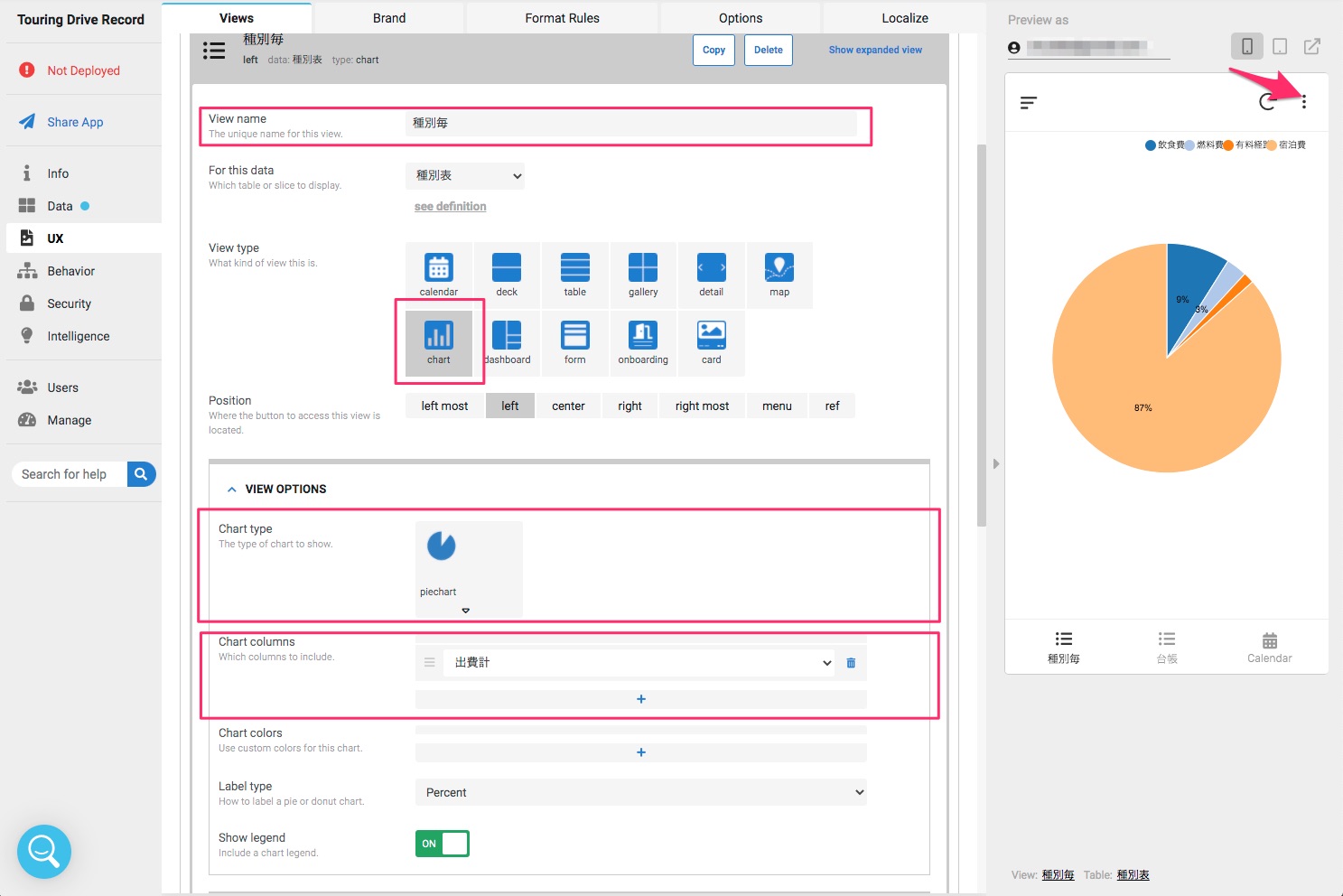
“種別表”に’出費計’が追加され’種別’毎の集計を確認できるようになりましたが「これチャートのほうがよくない?」と思ったのでViewを変更します。


PiChartにしてView nameも”種別毎”に変更しました。ビューティフォー!
矢印のところからData表示へ切替が可能です。


AppSheet先生さすがっす!というところ今回はここまで。
現状、すべての’出費’の合計を確認する方法がないので次でコレをどうにかしてゴールにしたいと思います。

murave

AppSheetお試し3「情報表示を整える」

AppSheetお試し2「Columnsを良い感じに」の続きです。

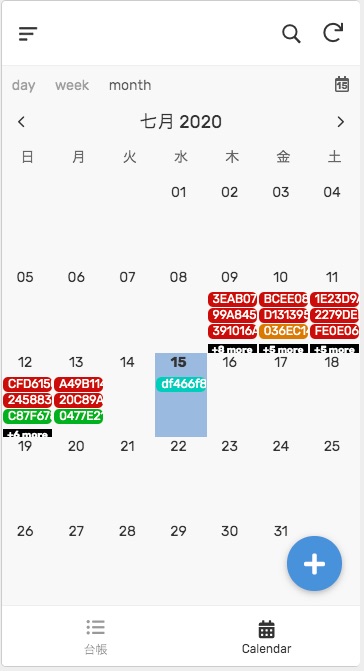
前回、Calendarに全く触れないの変だとおもいませんでした?


こんなことになってたんですねー。ランダム文字列が表示される地獄絵図。
というと大げさですが、’ID’が表示されても意味不明なわけで。

そんなわけで情報表示について整えていきたいと思いますが、Calendarは一旦おいておいて台帳の一覧からやっていきます。


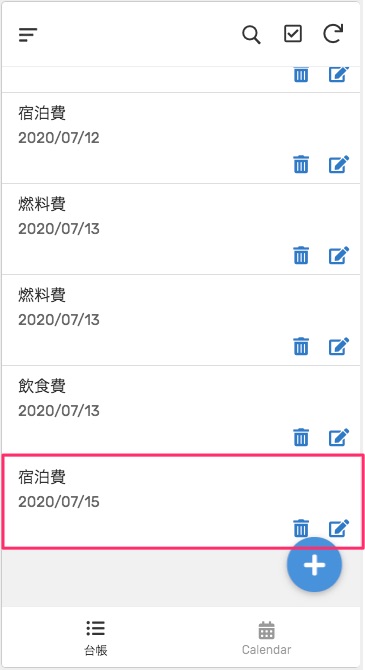
現状、”宿泊費”などの’種別’がドンときてその下に’日付’が表示されていますが、もうすこし情報量がほしいところ。
追加データ(ピンクで囲ってるところ)が一番最後に表示されるのも不便に感じます。

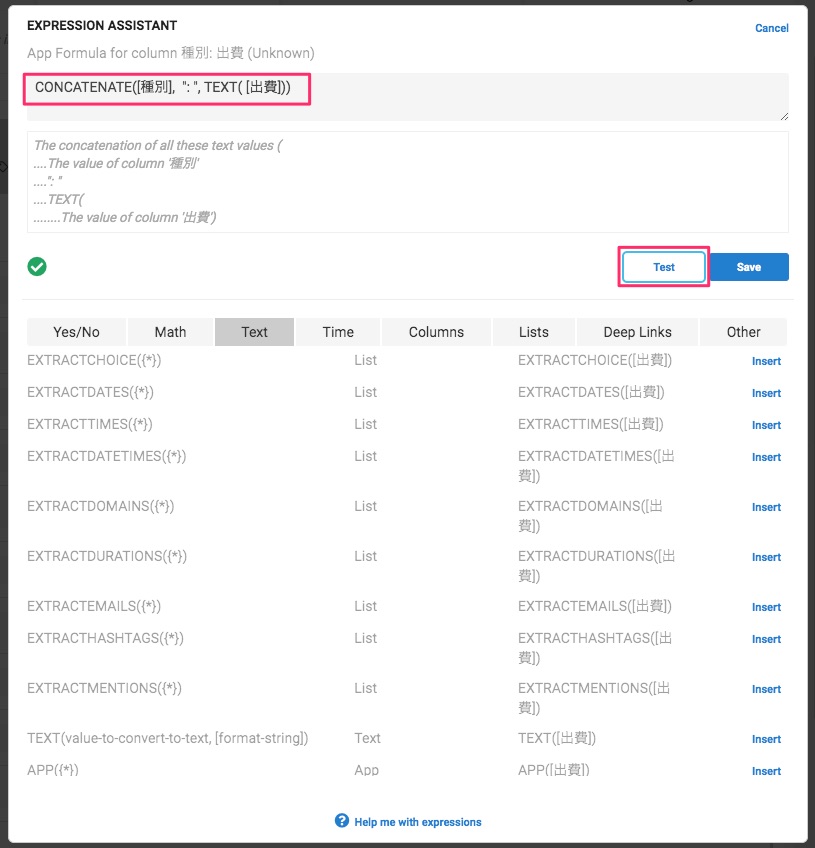
課題を解決すべく、まずはテーブルに’種別: 出費’というVirtual Columnを追加しようと思います。


DataのColumnsタブで”台帳”を展開し、「Add Virtual Column」をクリックします。


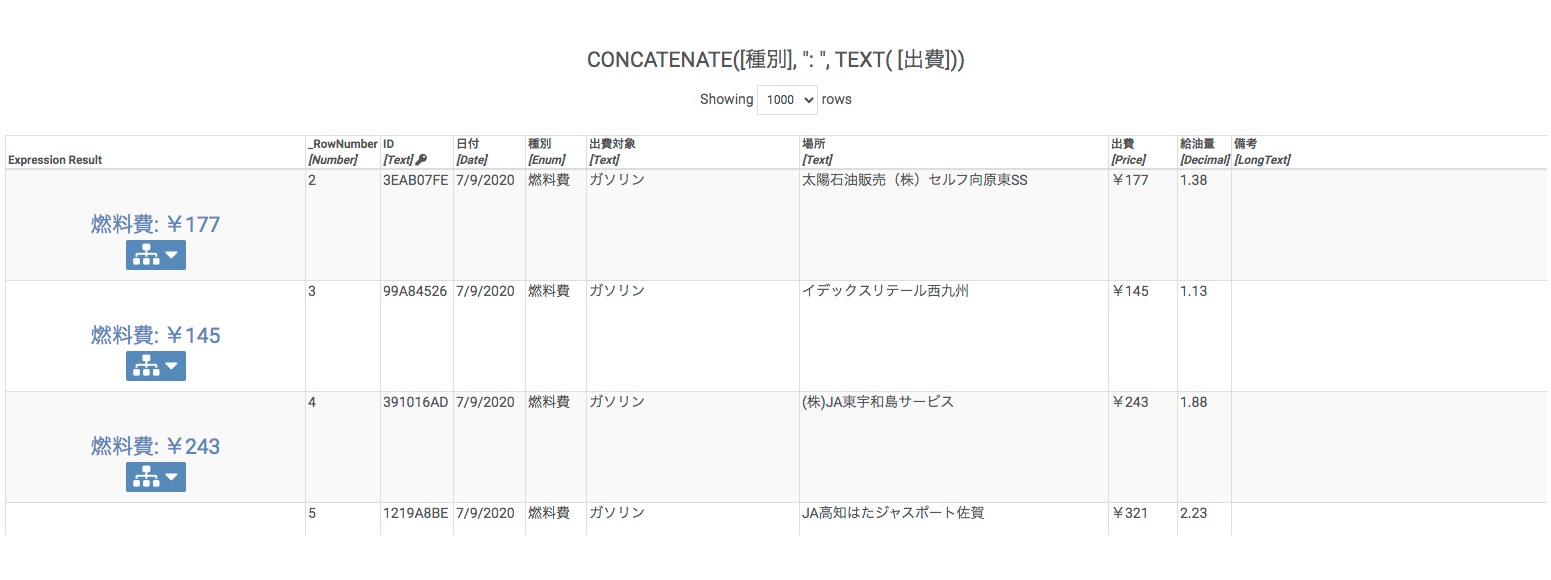
Formulaを組んで「Test」をクリック。想定した値になっているか確認。


良さそうですので「Save」します。


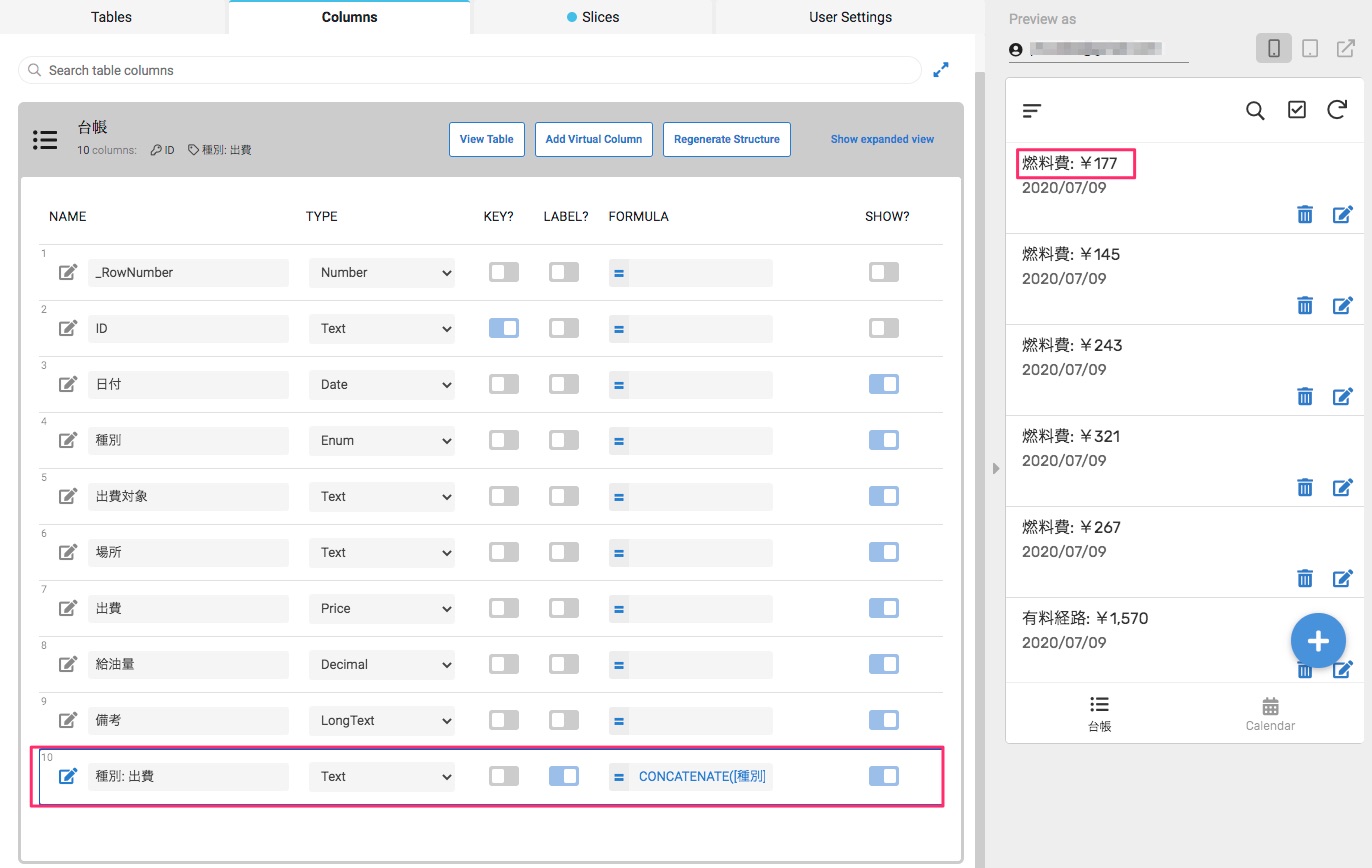
追加されました。LABEL?も設定しておきましょう。
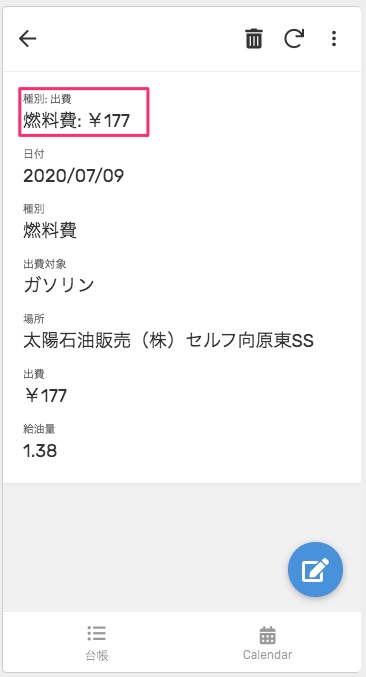
一覧で出費もわかるようになりました。しかし


詳細画面には表示してほしくないねん。
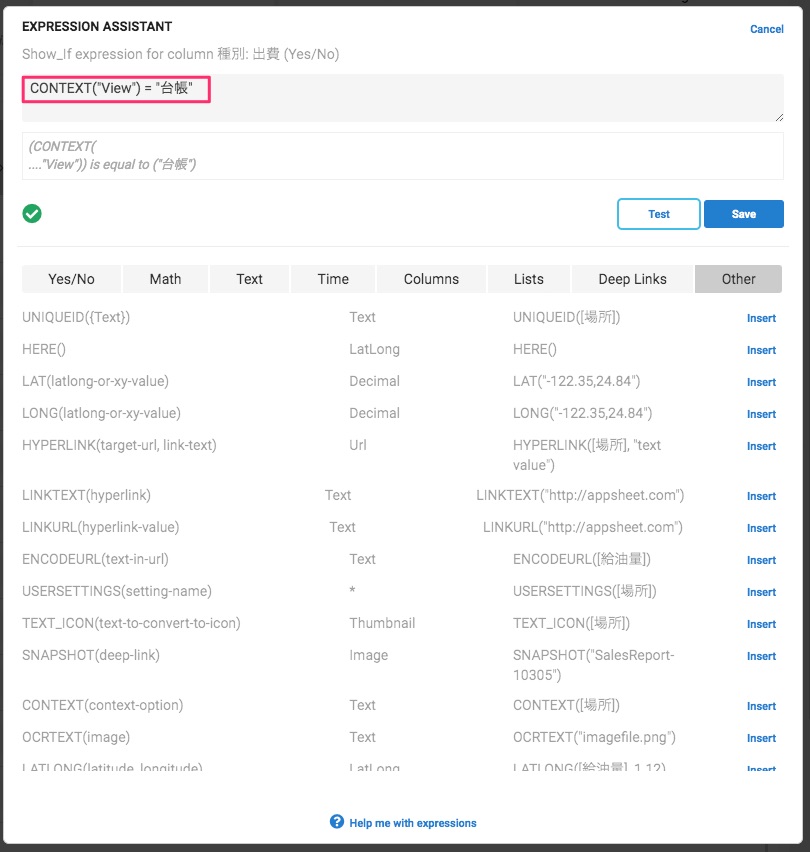
一覧だけでいいねんな〜、ということでShow?(Show_If)を一覧だけTrueになるように調整します。


Viewが”台帳”のときだけ表示するようになりました(詳細が”台帳_Detail”、入力が”台帳_Form”なので表示回避)
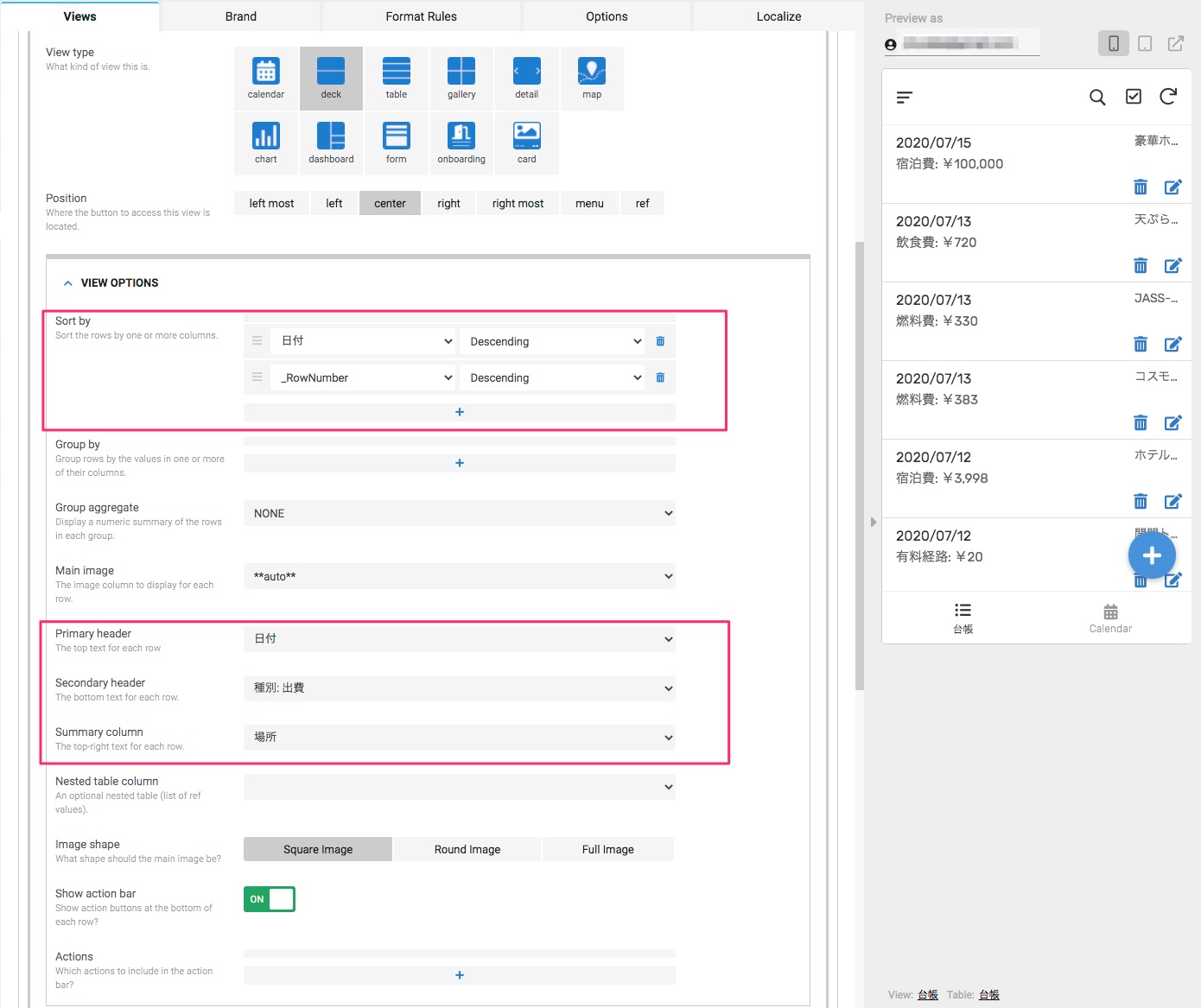
さらにUXメニューで一覧の表示調整をやっていきます。Viewsタブで”台帳”を展開


並び順や表示項目を調整しました。右のPreviewに注目。随分良くなったと思いません?

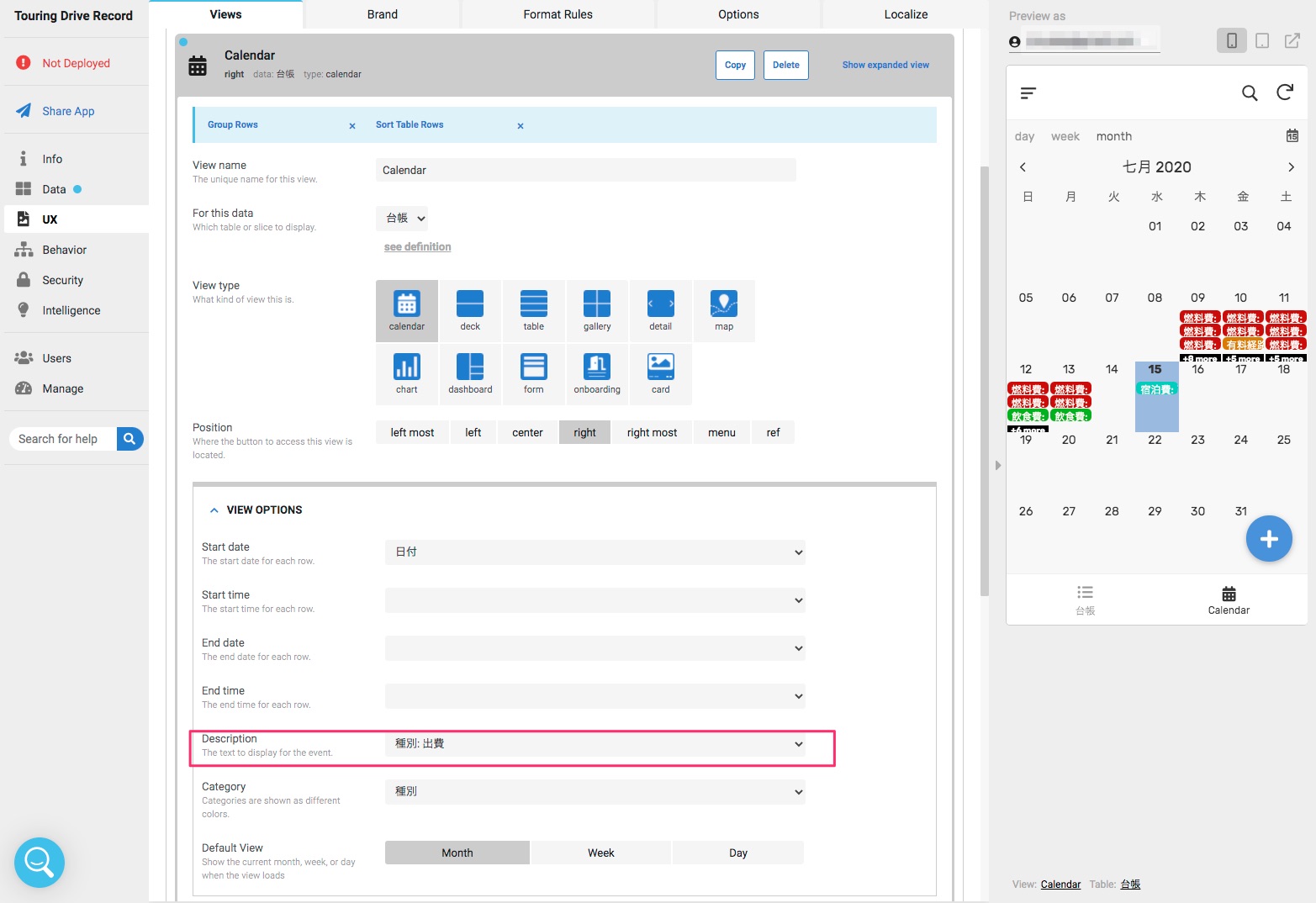
次に懸案のCalendarのViewを調整していきます。


Descriptionを’ID’から先程追加したVirtual Column ‘種別: 出費’に変更。
想定する表示になりました(画像右のPreview参照。出費のところは切れて見えませんが)

気になっていたところは概ね解消しましたが、当初から条件によってコントロールしたいと思いながら放置していた項目があります。’給油量’です。
これは’種別’が”燃料費”の場合にだけ入力するので他の場合には必要ありません。
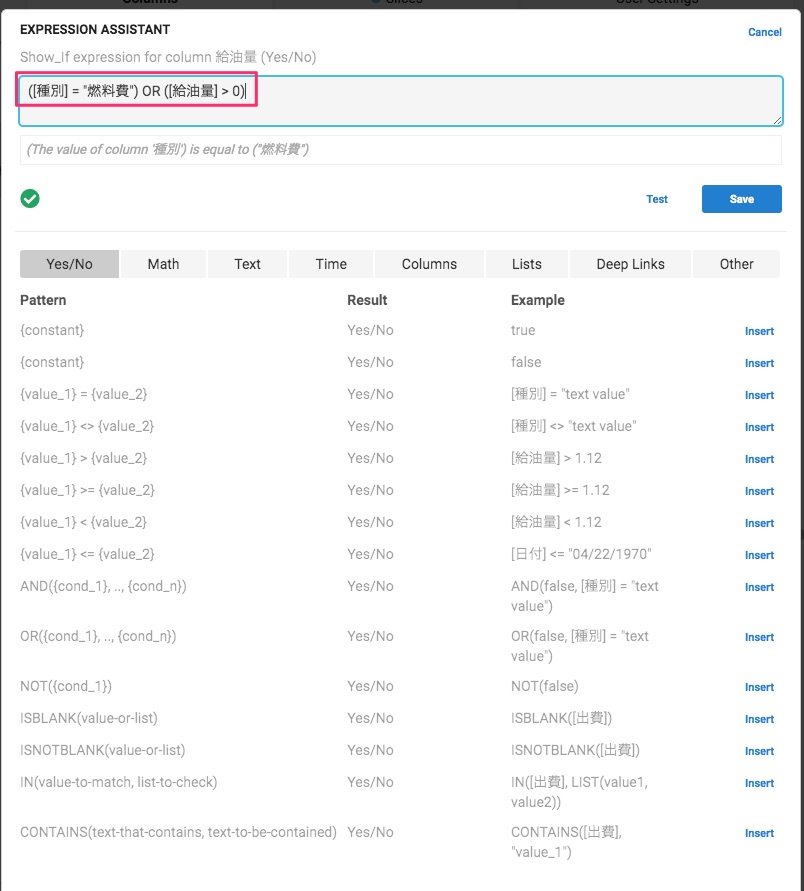
これもShow?(Show_If)でコントロールしましょう。


‘種別’が”燃料費”の場合だけでなく’給油量’が入力されている場合にも表示されるようにしました。
‘種別’が”燃料費”じゃないのに’給油量’が入力されていた場合にユーザーが気づけなくなる(ので消せない)のを防ぐためです。


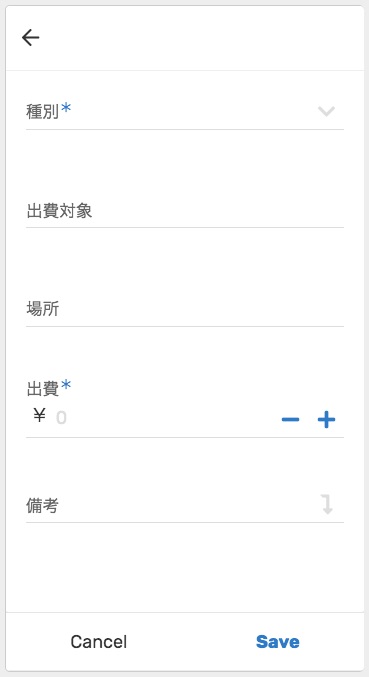
‘種別’が”燃料費”ではないので’給油量’非表示(入力不可)から


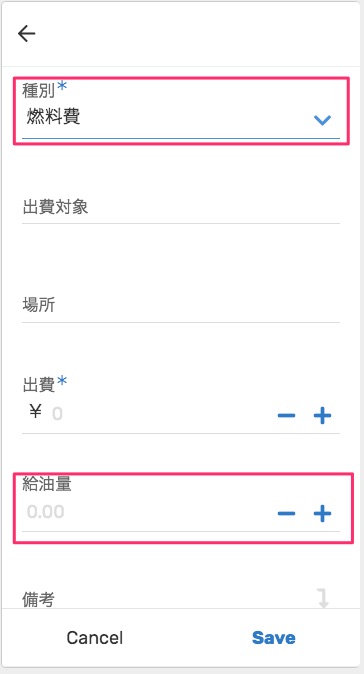
‘種別’を”燃料費”にすると’給油量’が表示され入力可能になります。バッチリですね。

生成された機能が想定する動きになったかな〜ってところで、今回はここまで。

murave

AppSheetお試し2「Columnsを良い感じに」

AppSheetお試し1「スプレッドシートから生成してみる」の続きです。

と、ここでサンプルデータが2015年10月ってのは動作確認でクソ面倒だと気づきました。

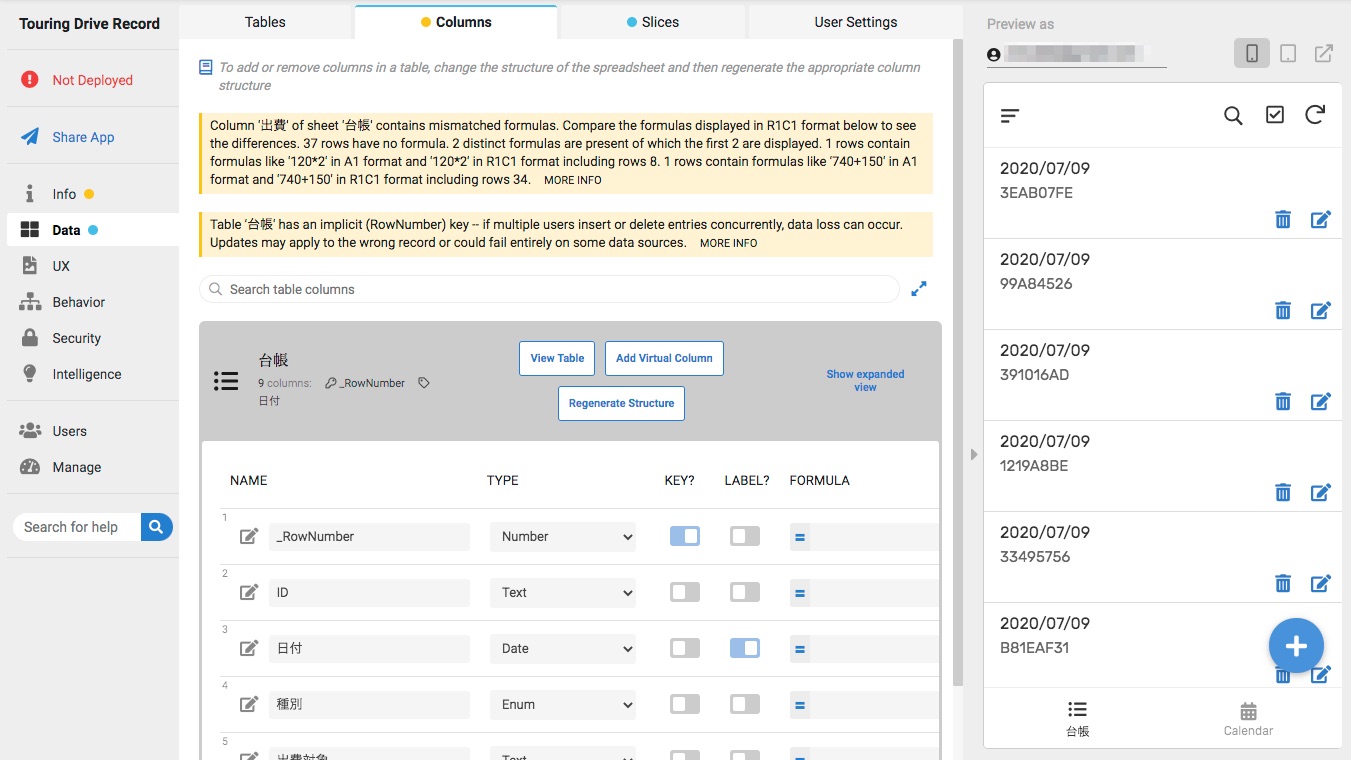
ので2020年7月にデータを書き換えて再生成しました。あれ?WARNING出てる。

Table ‘台帳’ has an implicit (RowNumber) key — if multiple users insert or delete entries concurrently, data loss can occur. Updates may apply to the wrong record or could fail entirely on some data sources.

IDを用意してないのでRowNumber(行番号)がKeyに使われるためです(前回も出ていたはずですがすぐに削除したので気づきませんでした)
複数のユーザが同時にデータ更新した場合にデータの損失が発生する可能性があります。

IDについてAppSheetでは連番は基本不可でUNIQUEID()という関数でランダムな文字列を生成します。
シートに’ID’列を追加して同じルールで埋めておきたいところ。

『Manually Generating UNIQUEID() Key Values』(https://help.appsheet.com/en/articles/1726606-manually-generating-uniqueid-key-values)

を参考にやっておきましょう。


追加しました。すると


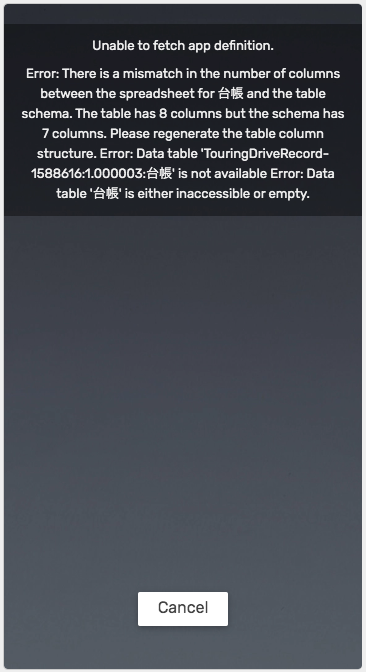
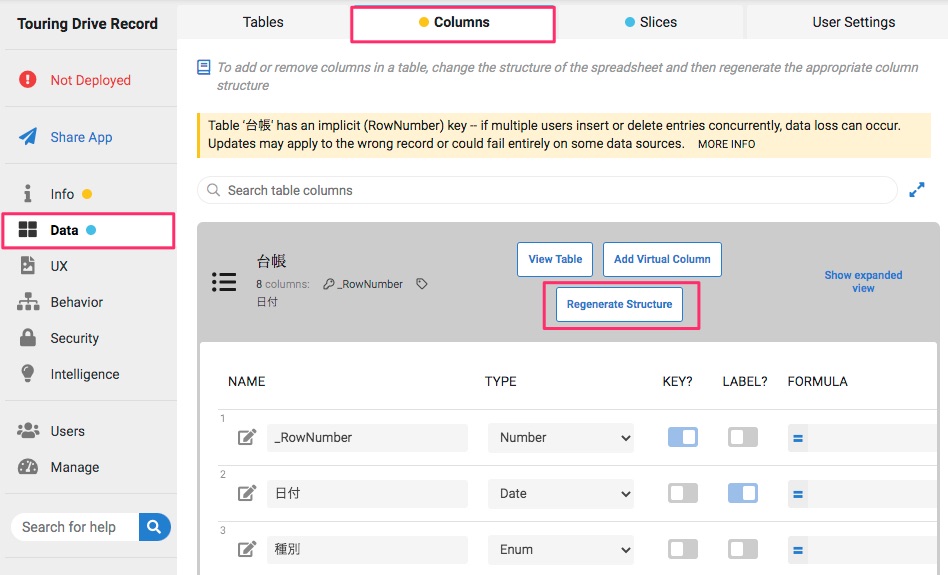
データソースの構造が変化したのでエラーになります。
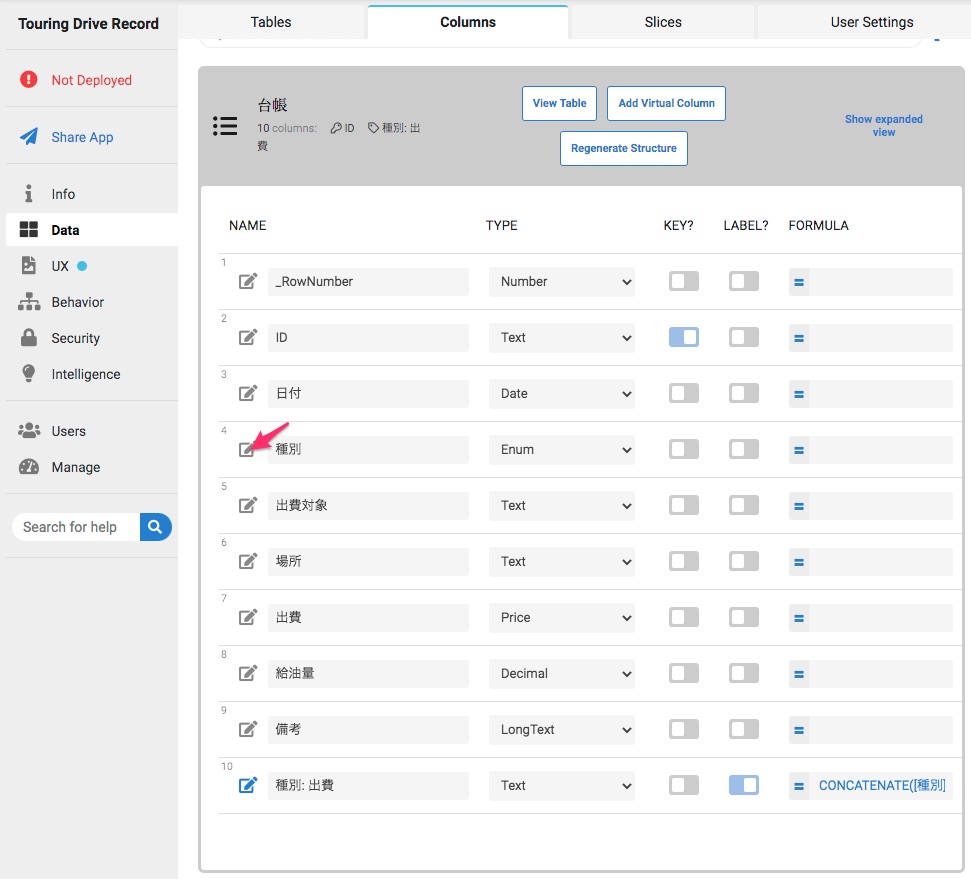
変化をアプリ側に反映させるにはDataのColumnsタブで対象テーブルを展開して


「Regenarate Structure」をクリックします。
「Are you sure?」に変わりますので(確認して)クリック。


無事’ID’列が追加されました。が、WARNINGは解消していません。’ID’をKeyに変更する必要がありますね。
というかWARNING増えてる。いままで気づいてなかったのですが、’出費’列に関数が紛れ込んでいるようです。

面倒くさくなったのでシートに残っている関数を潰してからアプリの作り直すことにします(結局)


WARNING、消えました。
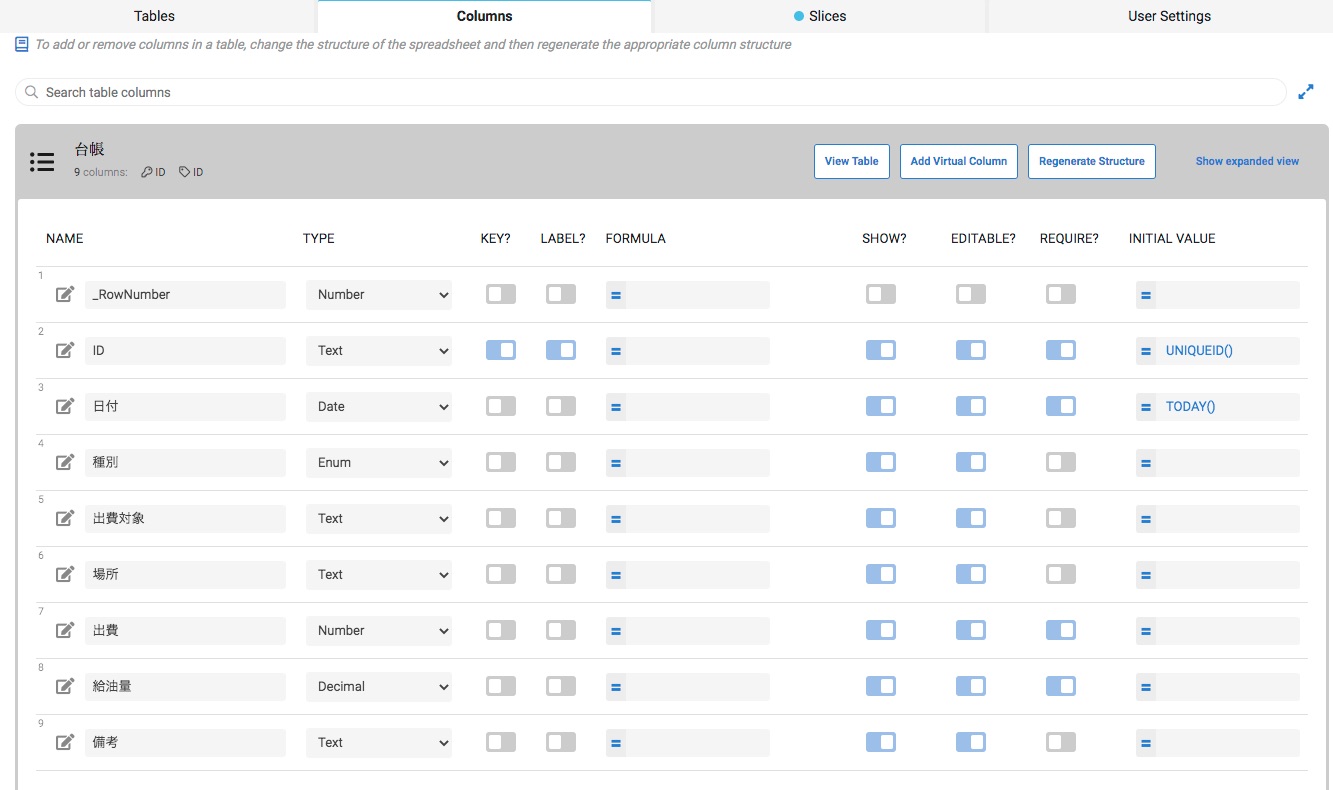
AppSheetさんは賢いのでIDっぽい列をKeyにしてINITIAL VALUEにUNIQUEID()を設定してくれますし、日付っぽかったら型をDateにしてINITIAL VALUEにTODAY()を設定してくれます。

ざっとカラムの属性を調整します。
‘ID’はユーザーからは見えないほうがいいのでSHOW?を外してLABEL?も外しておきましょう。
おお、’種別’がEnumになってる!本当に頭いいなぁ。とりあえずLABEL?は’種別’にしとこう。
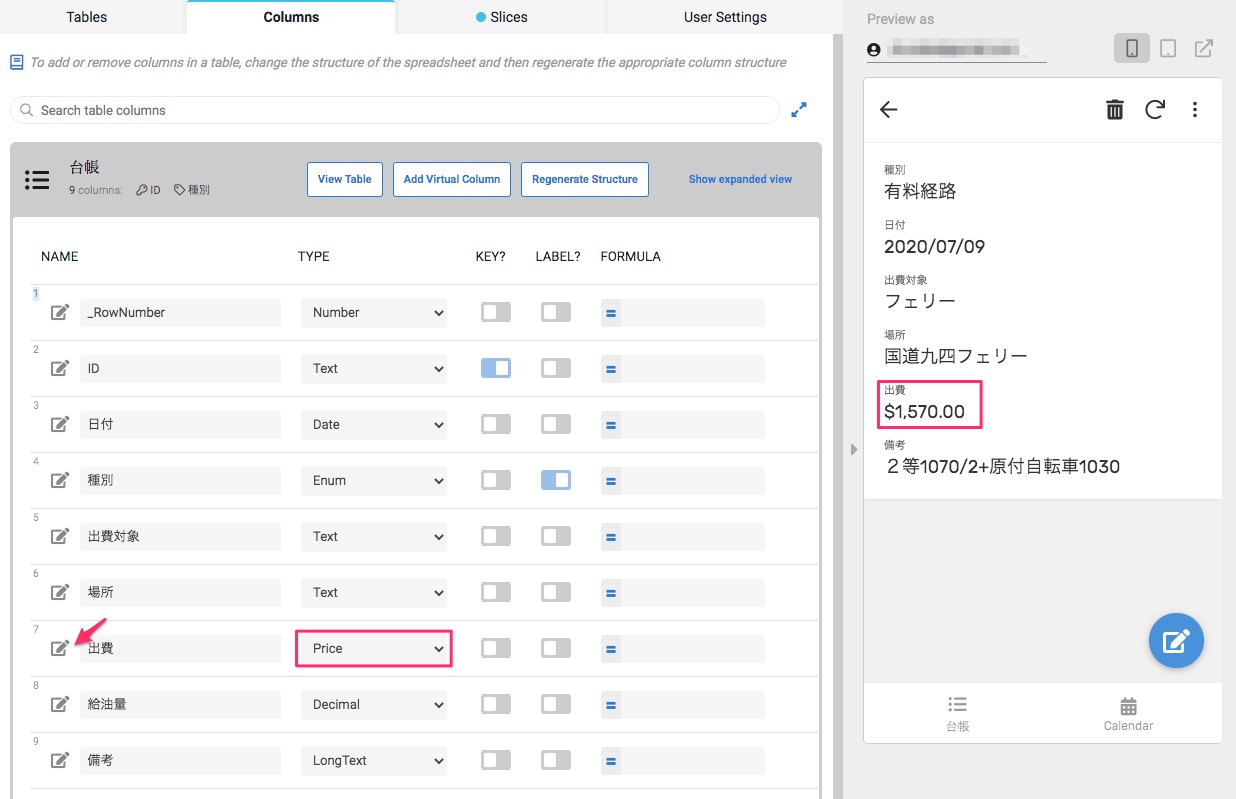
‘出費’をPriceにして、備考をLongTextにと


‘出費’が$になっちゃいました。あと、日本円だと小数点以下はいらないかな。
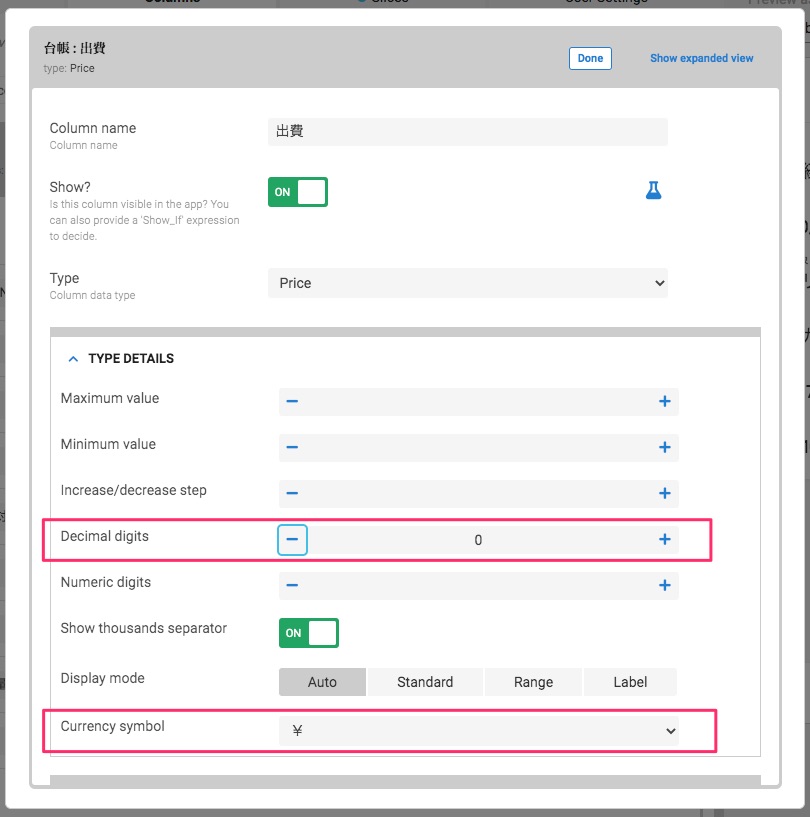
矢印つけたところから詳細設定用のダイアログが開きます。調整しましょう。


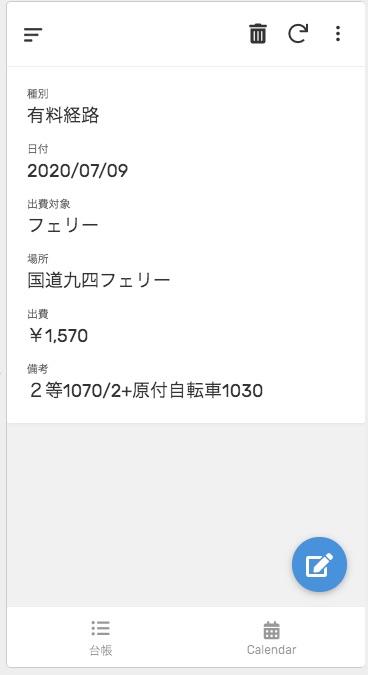
Numeric digitsとCurrency symbolを変更しました。


いいですね。データの編集を試してみましょう。

というところで忘れてたのに気づいて’出費対象”場所”給油量”備考’をのぞいてREQUIRE?を設定しました(_RowNumberも元のまま外しときます)


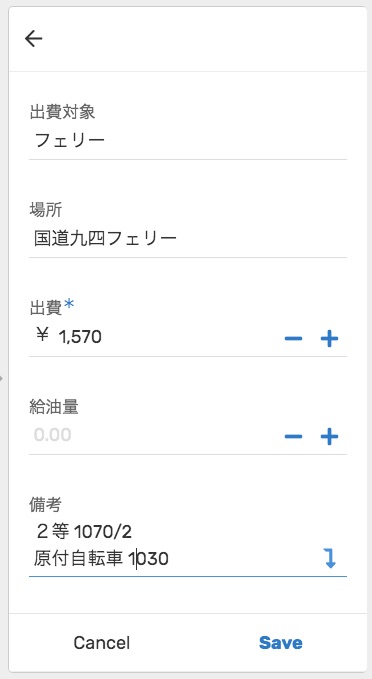
編集画面で’出費’など必須にした項目に*がついているのを確認できます。
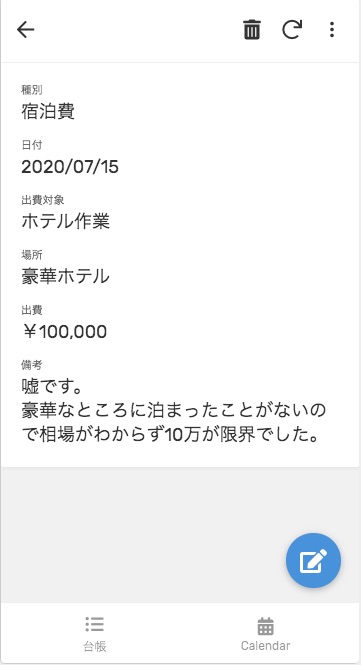
せっかくLongTextにしたので試しで’備考’に改行をいれてSaveしてみました。


変更されました。おけおけ。


シートに反映されているのを確認。

次はデータを追加してみましょう。
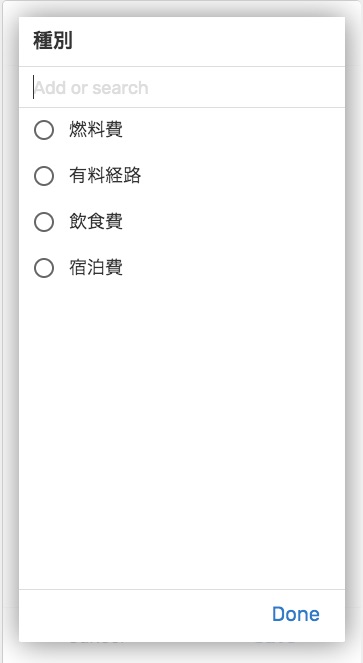
‘種別’なんですがEnumにしてくれてるので選択になります。


選択肢も元データから作ってくれてる。すごい。

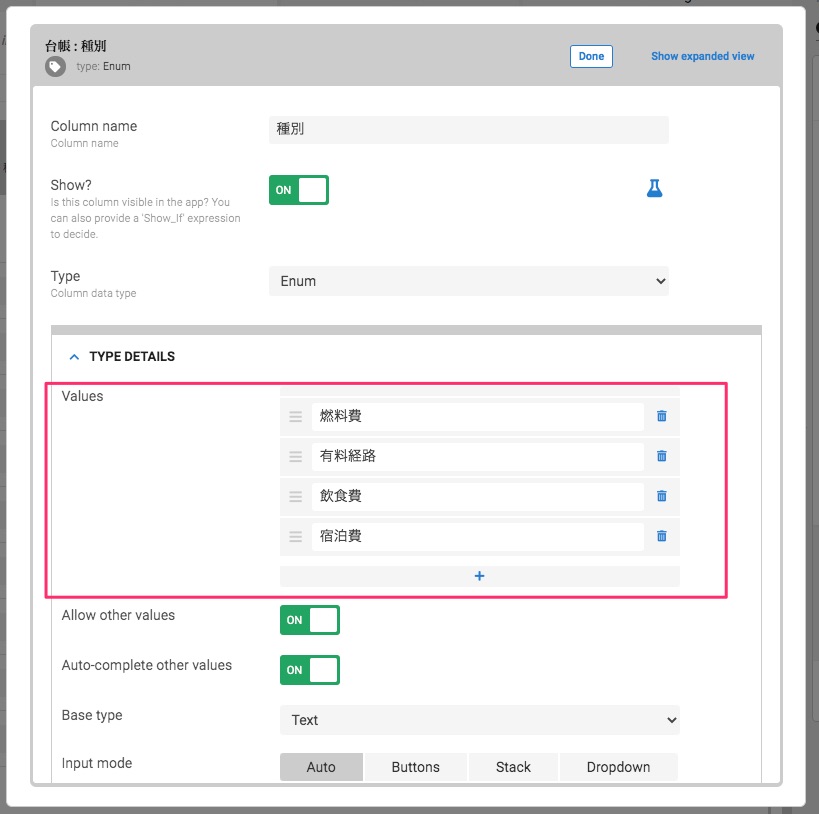
選択肢は画面上からも追加できるようですが、製作時の選択肢追加や順序変更などは’種別’詳細設定用のダイアログで可能です。


Enumの話はコレくらいにしておいて、データを入力してSaveしましょう。


追加できました。内容確認。


うん、おけおけ。シートも確認。


この状態で普通に使えるな〜って感じで、今回はここまで。

murave

AppSheetお試し1「スプレッドシートから生成してみる」

ノーコード・ローコード開発周りを眺めてみたところAppSheetがかなり良さそうだったので調査してます。

チュートリアルやって、見つけた日本語情報をあらかた読んで、すこし英語の情報も読んだのでそろそろなにかサンプルでも作ってみようと思います。

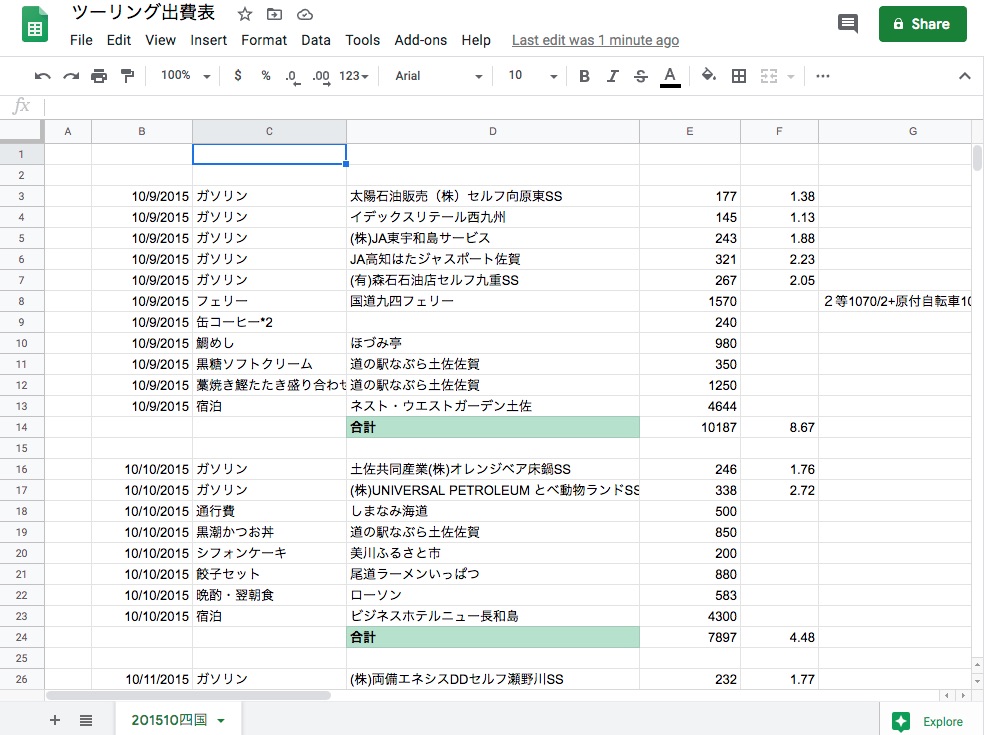
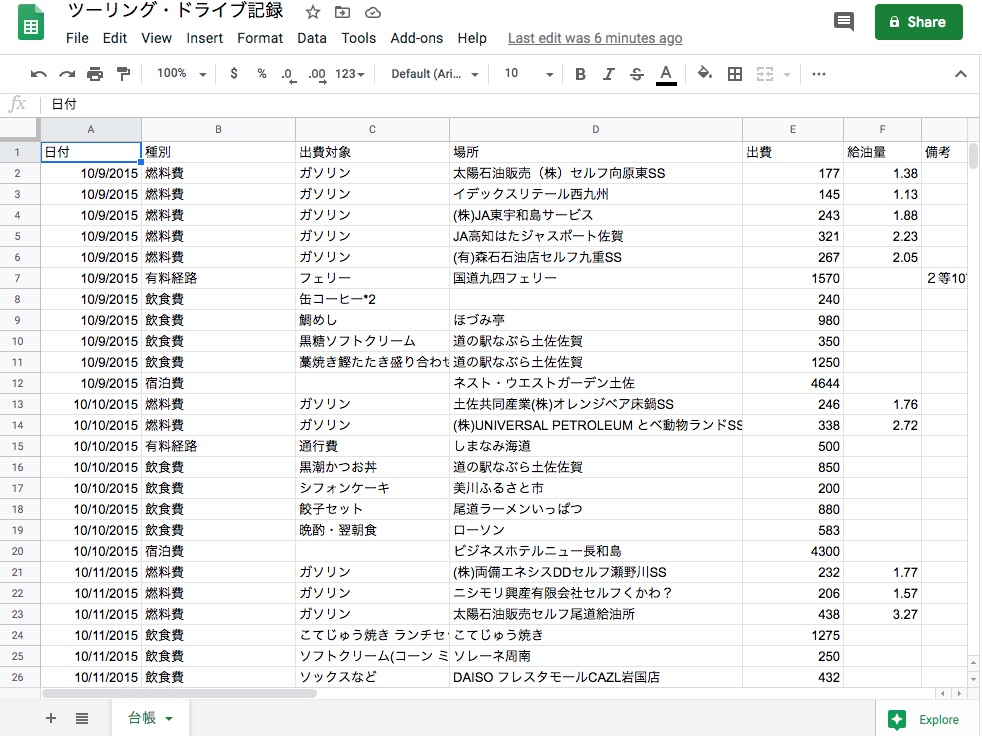
AppSheetをさわっていたらGoogleスプレッドシートから2015年のツーリング出費表が出土したのでコレをベースにしましょう。


自分用メモなので項目名なし、途中に集計があったりでベースにするには構造がアカン感じです。


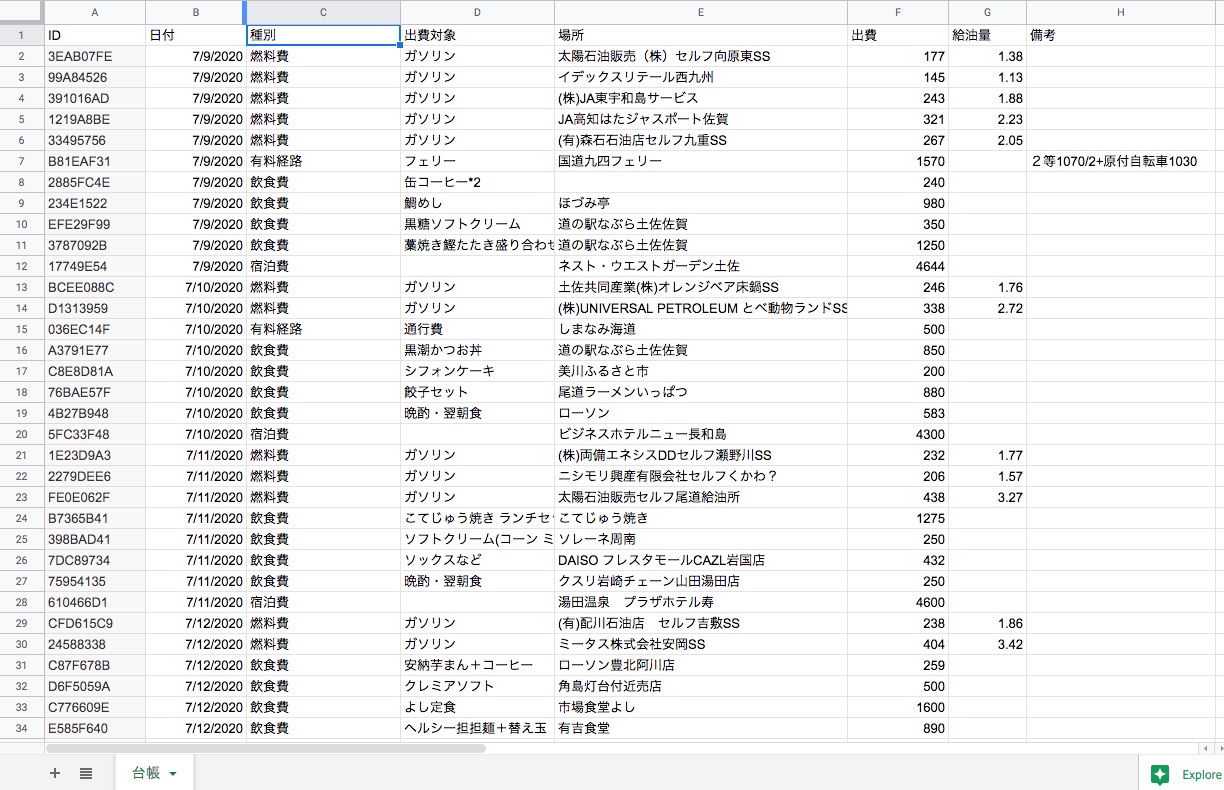
整備しました。項目名を付けて途中の集計は削除。種別を追加するなど。
シート名も「台帳」に変更しました。

https://www.appsheet.com/ に行ってGoogleアカウントでログインして作業開始。


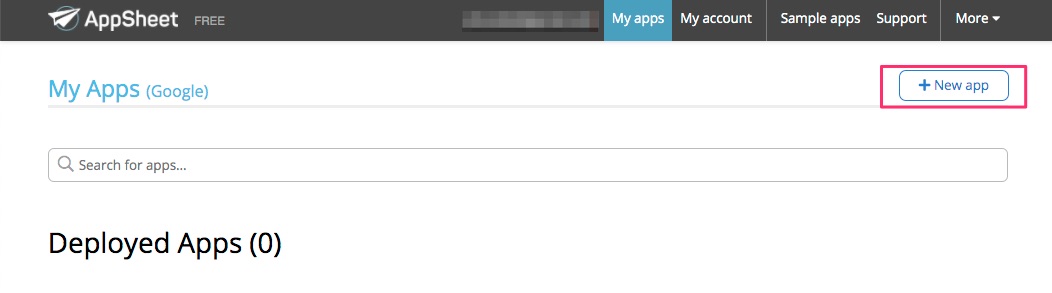
「+New app」をクリック。


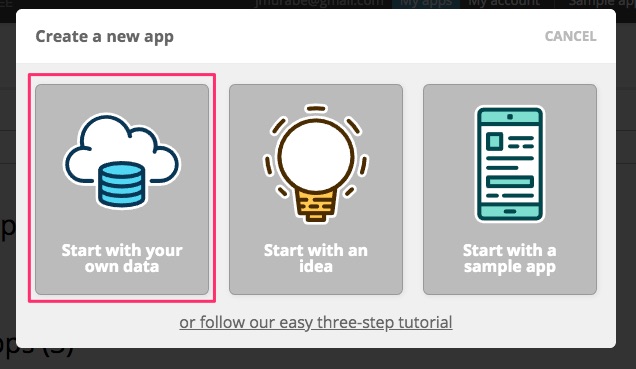
スプレッドシートから生成するので「Start with your own data」をクリック。


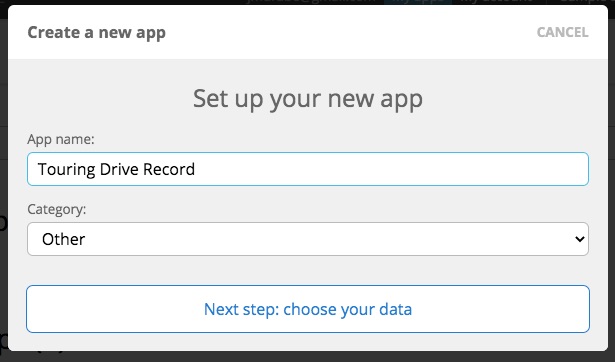
適当に「App name」を入力(日本語はダメでした)して、Categoryを選択。


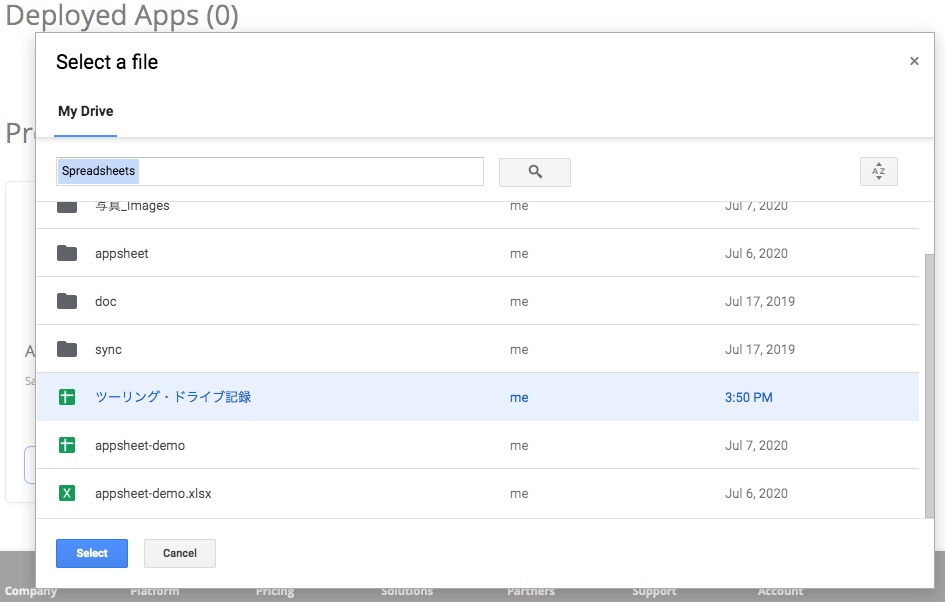
整備したファイルを選択。しばらく待つ。


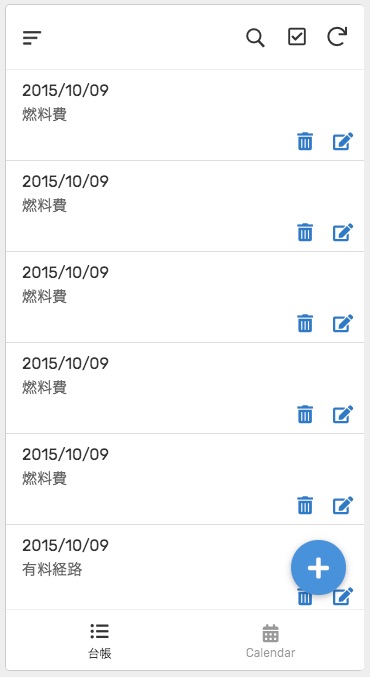
こんなアプリが生成されました(Previewのキャプチャです)


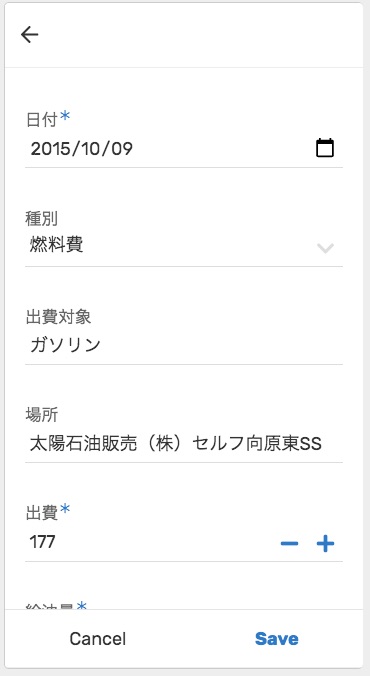
編集・新規入力もできそう。


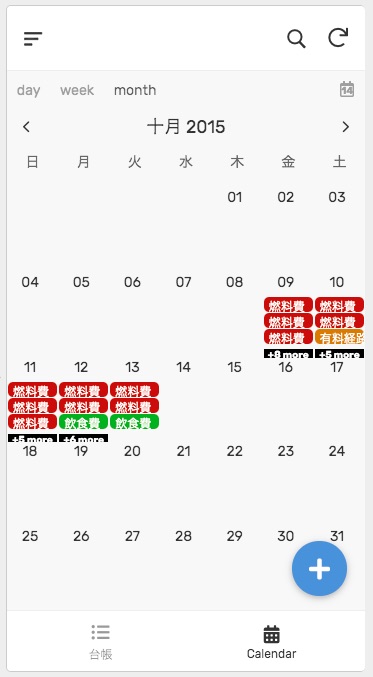
日付を認識してCalendarを追加してくれました。うれしい心遣い。
月の表示が漢字になってますね。おちゃめさん。

と、ここでサンプルデータが2015年10月ってのは動作確認でクソ面倒だと気づきました。

ここまでは自動でやってくれるわけですし、一旦アプリを削除してデータの日付を変更してやり直そうとおもいます。

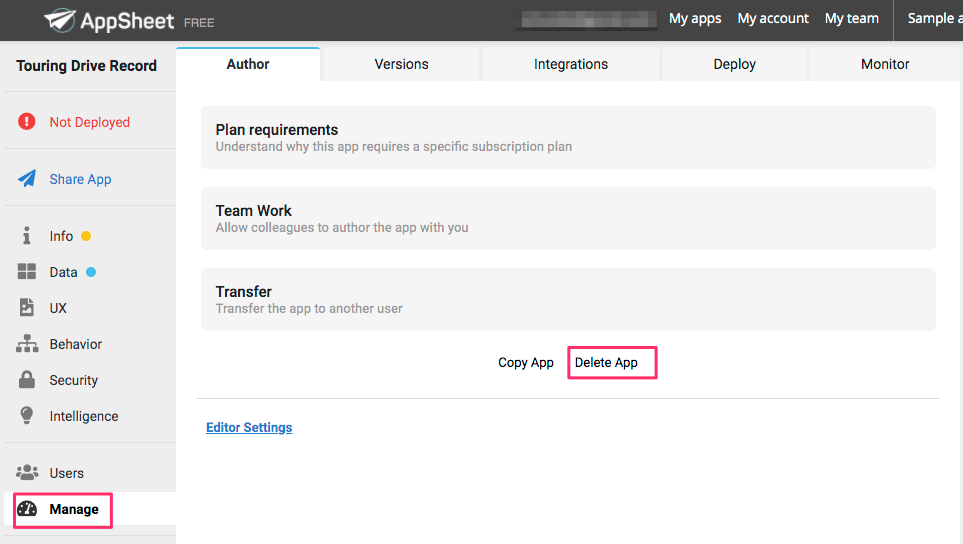
ManageのAuthorに「Delete App」があります(わかりにくい)。これをクリック。


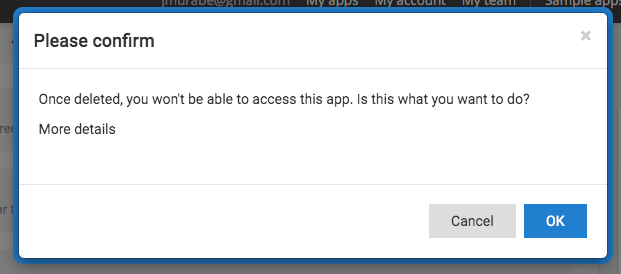
確認ダイアログがでますので「OK」をクリック。これでアプリは削除されます。

とりあえず、今日はここまで。