
funcphoneとチャットアプリ連携(Slack編)
- 2017/04/17
- okada
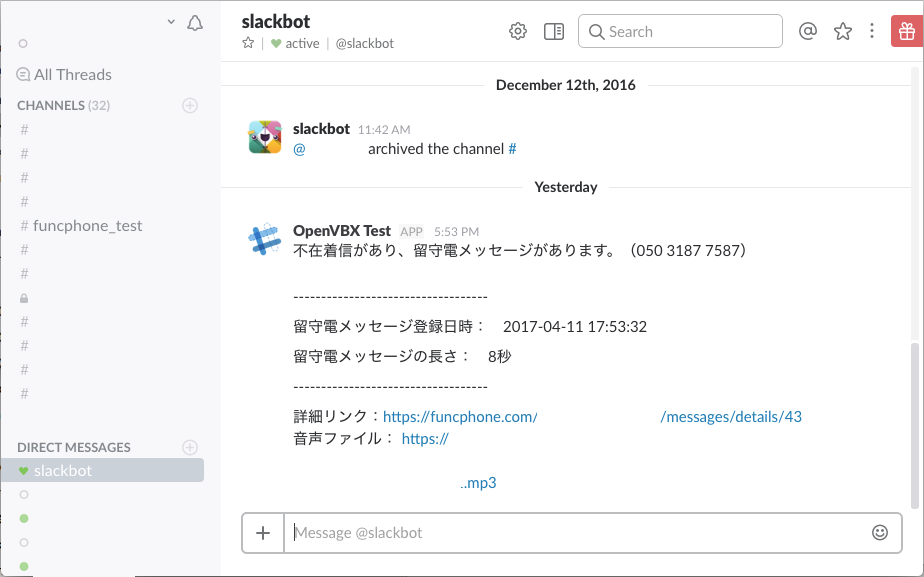
Slack、chatworkを利用している方は、funcphoneとの連携が可能です
不在着信が来た場合にメールと同時にチャットアプリにも連絡が来る様になります
導入してみる
Slack API取得
- Slack APIにアクセスします
サイドメニューにある『App features – Legacy custom integrations』をクリックします - サイドメニューにある『Custom integrations – Legacy tokens』をクリックするとトークン作成画面が表示されます
チーム名・ユーザ名を確認し『Create token』をクリックします
パスワードを聞かれますので入力し『Confirm Password』をクリックするとトークンが発行されますのでこれをコピーします
チャンネル登録
funcphoneからの受信をチャンネルから受け取る場合はチャンネルの追加作業も行いましょう
DIRECT MESSAGEで受け取る場合は、必要ありません
- Homeに戻り『APIs – Methods』をクリックします
channelsの項目に『channels.create』がありますのでクリックします
『Tester』タブを選択します - nameにチャンネル名を入力し、『Test Method』をクリックします
- チャンネルが正しく作成されたか確認します
右上の『View another method…』より『channels.list』を選択します
『Tester』タブを選択肢、『Test Method』をクリックします
作成したチャンネル名が表示されていれば成功です
funcphone設定
- 管理画面にログインし、右メニューより『設定』を選択
『システム設定』画面を開きます
『Eメール通知』の『新着ボイスメール』にチェックが入っていることを確認しましょう
これにチェックが入っていないと未着信の連絡が届きません
『Eメール以外で通知を受け取る』のプルダウン選択を『Slack』にし、
『Slack/ChatWorkのAPIトークン』に、先程作成したSlack APIトークンを入力し、設定を保存します - ヘッダーメニューにある『マイアカウント』を選択
『Slackのチャンネル』にチャンネル名、またはダイレクトメッセージ先を入力し、保存
チャンネル名の場合は#、ダイレクトメッセージの場合は@を最初に入れることを忘れずに!
以上で設定は完了です!
試してみる
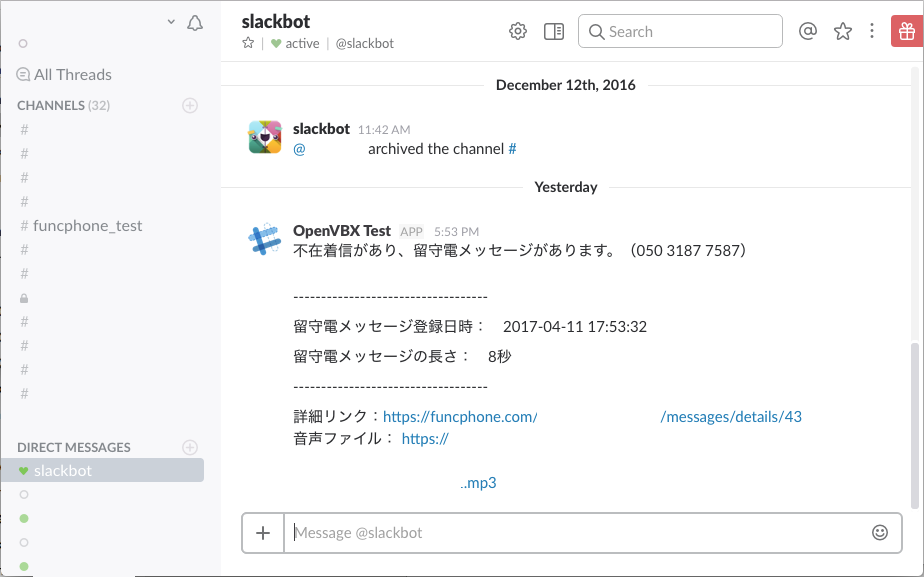
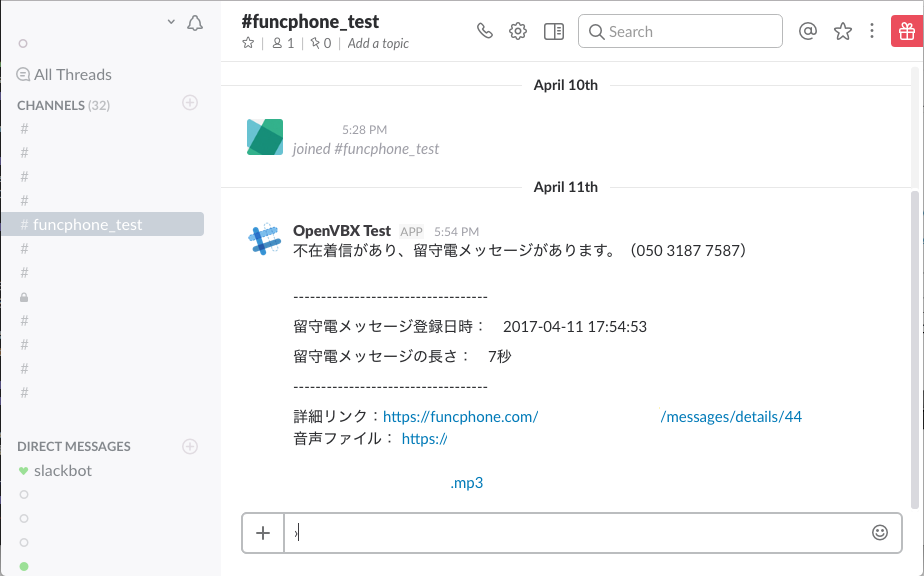
管理画面にて『オフライン』に切り替え、留守番サービスに繋がるよう設定し、留守電メッセージを残してみましょう
DIRECT MESSAGEの場合はslackbotに、チャンネルの場合は作成したチャンネルにお知らせが来ていると思います