カスタムな辞書が欲しい
- 2026/08/06
- aikawa
mdファイル等の資料に、その文脈に沿った用語解説が欲しい、と思う事が割とあり、ClaudeとかのLLMに解説させて、用語登録するアプリをClaudeが作りました。
https://github.com/lancard-aikawa/GlossPop
https://github.com/lancard-aikawa/GlossPop
Windows版はビルドした版があるので、そちらを。
https://github.com/lancard-aikawa/GlossPop/releases/latest
起動はglosspopw.exeとwの付いた方で。
他OSではClaudeにREADME.md等に従って実行出来るようにしてと頼めば、ある程度動くと思います。
https://github.com/lancard-aikawa/GlossPop/releases/latest
起動はglosspopw.exeとwの付いた方で。
他OSではClaudeにREADME.md等に従って実行出来るようにしてと頼めば、ある程度動くと思います。
登録してみる
登録のやり方は、ファイルを開いて、登録したい単語をドラッグで選択して、辞書に登録を押すだけです。
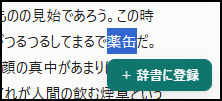
※何か思考が足りないとか、正確さは要らないからもっと早くと思う時は、設定でClaudeのモデルや思考の深さをいじってみてください。
登録後は、リンク線が表示され、フォーカスするとポップアップ表示されます。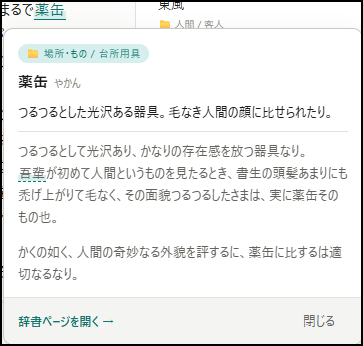
※何か思考が足りないとか、正確さは要らないからもっと早くと思う時は、設定でClaudeのモデルや思考の深さをいじってみてください。
登録後は、リンク線が表示され、フォーカスするとポップアップ表示されます。
辞書の種類
辞書は、全体とフォルダごとの2か所に保存出来るので、それのみにしか使わない辞書は保存先を「このフォルダだけ」にすると良いです。またカテゴリを分けると、同じ名前を別カテゴリに登録出来ます。
このファイル専用辞書にすると言った場合、フォルダごとにファイルを分けて、フォルダの辞書に登録するのが良いと思います。
特徴
テキストをClaudeへ渡せるので、ファイル内容を参考にしつつ書いてくれる事です。
またファイルから一括で、人物や専門用語っぽいものを抜き出したりも出来ます。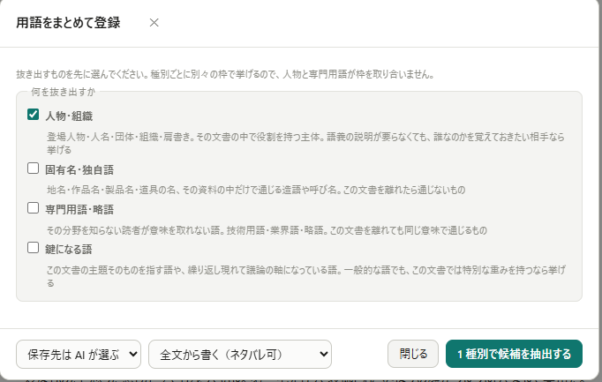
またファイルから一括で、人物や専門用語っぽいものを抜き出したりも出来ます。
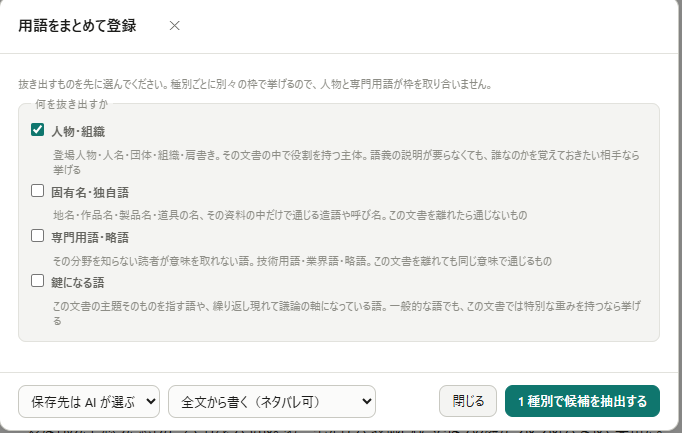
epubやpdfにも対応しているので、普通に読めるファイルなら小説の人物一覧とかも作れます(保護されてるとかは恐らく無理)。
辞書の個性
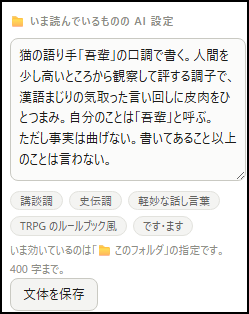
更に、辞書作成にペルソナ的な指示も可能なので、吾輩は猫であるに対して、吾輩(猫)のような語り口で、と書けばそれっぽく辞書登録します。このテキストの主人公の文体で、とかでも多分。※この辺はLLMの性能や癖に依存してしまいますが。
こんな感じで書いて文体を保存を押して、辞書登録させると。
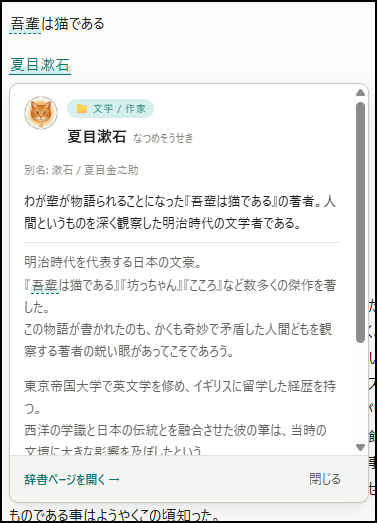
各フォルダの辞書ごとに画像を設定可能なので、「このテキストの主人公のような語り口で」等と指定すれば、そのキャラクターが話しているように見せる事も、多分可能です。