投稿者のアーカイブ

RoundCube1.0で追加されていたCanned Responses
- 2015/01/16
- aikawa
定型文的な使い方を想定していると思われる、Canned Responsesと言う機能が1.0辺りで追加されたようです。メール作成画面の署名の隣に回答が見えると思います。

※言語を英語に設定しているとResponsesと表示されます。




CentOS上でSeleniumRCとPHPUnitを使ってfirefoxを操作する
- 2014/09/24
- aikawa
まずはSelenium-RCをダウンロード。
http://docs.seleniumhq.org/download/
Selenium Server (formerly the Selenium RC Server)の、selenium-server-standalone-2.x.x.jarを。
CentOS上の適当な場所に設置します。

TrelloにAPIからカードを追加する
- 2014/09/05
- aikawa
まずは、テスト用に以下のようなフォームを用意します。
<form method="post"
 action="https://api.trello.com/1/lists/[list_id]/cards?key=[api_key]&token=[token]">
<input name="name" value="テスト">
<input name="desc" value="細かい説明">
<input type="submit" value="カード作成">
</form>
Haxe/JSでGoogle maps APIをextern
- 2014/06/26
- aikawa

Selenium IDEを使った手入力の半自動化
- 2014/05/09
- aikawa
随分と前回から空いてしまっているので、日頃考えていた妄想でも一つ。
目的: ブラウザから手入力で写していたデータをなるべくシステムを触らずに半自動化するサービスサーバを提供する。
利用者はSelenium IDEで記録して、定型に従って修正すれば低コストで複数の自動化が可能。
例えばサイトAで入力された内容を、人力でサイトBに後で入力し直す必要が有る場合等。
- サイトBはOSSのアプリケーションで、改修するコストが見合わない
- markdown形式に変えて記入する必要が有る
- etc…
1. Selenium IDEでサイトBの入力用のテストケースのテンプレートをRecording等で作成しておき、
サービスサーバはサイトAのデータから、テストケースに穴埋めして自動的にファイルを作成できるようにします。
※複数有る場合は、適度にテストスイートにまとめる。
2. 利用者はFirefoxのSelenium IDEからテストを開いて、実行するだけになります。
Selenium Serverなり別のテストツールなり使ってここも自動化出来るかも知れませんが、ログインとか考えると面倒が増えそうです。
※ログイン部分の切り貼りを出来るようなプログラムを別途提供する事で対応可能かも。
まぁデータのやり取りが有るので、サービスサーバにするには向いていないかと思いました。
(Selenium IDE依存になるのも)
HaxeUIをWindowsターゲットで日本語表示
- 2013/12/05
- aikawa
HaxeUIはWindowsターゲットでビルドすると、日本語を表示してくれませんでした。
そこで、IPAフォントを埋め込みフォントとして使って表示させました。
http://ipafont.ipa.go.jp/
IPAフォントをどれか一つダウンロードしたら、適当な箇所に設置します。
※今回はIPA Gothicをダウンロードして(assets/fonts/ipag.ttf)に設置。
HaxeUIは、
Macros.addStyleSheet("styles/gradient/gradient.css");

Toolkit.init();
のように呼び出しているので、Macroを追記します。
Macros.addStyleSheet("styles/gradient/gradient.css");

Macros.addStyle("Text", "fontName:'assets/fonts/ipag.ttf';fontSize:14");

Toolkit.init();
これで、Textを使っているListViewやTableViewにも日本語表示出来ます。
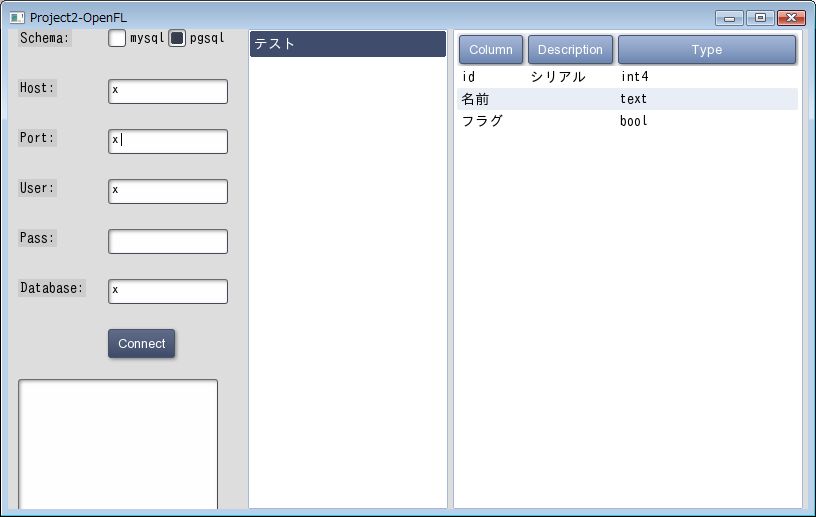
2013/12/10 追記:
フォントを指定無しにしても表示出来るようです。
Macros.addStyle("Text", "fontName:'';fontSize:14");
日本語フォントの入ってるWindowsなら、これで良いかも知れません。

CentOS6でchef-soloを9手でインストールして実行する
- 2013/07/22
- aikawa
chef-soloで(一例として)PostgreSQLサーバをインストールして起動するまで。
上手い人はもっと短く出来るんだろうなーと思いつつ。
それと、あわよくばchef-serverを誰か最短手で書いてくれないかなーと思いつつ。
VirtualBoxのスナップショットを使おう
- 2013/04/08
- aikawa
開発をしていると、インストール後に有る程度の設定をした状態で色々と試して、駄目だったらその時の状態に戻したい事が有ります。
VirtualBoxで、割と簡単に出来るので使い方を。
保存しておきたい状態にした仮想マシンを一度シャットダウンします。
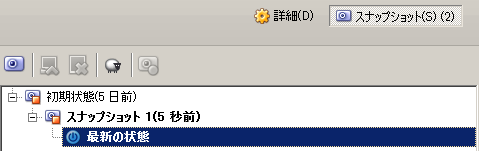
対象となる仮想マシンを選んで、VirtualBoxメニューにあるスナップショットをクリック。

スナップショットの状態が表示されます。
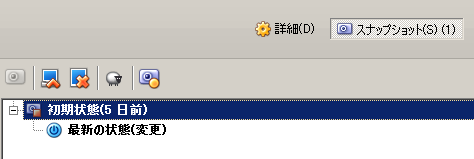
左上にあるカメラアイコンをクリックしてスナップショットを作成。
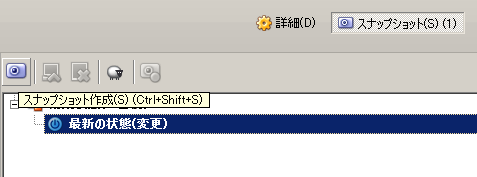
名前と説明へ、状態や内容を書いてOKボタンを押します。
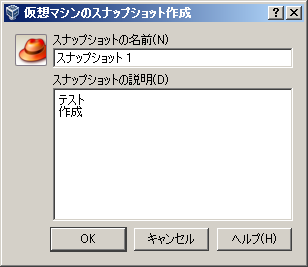
今回は名前を変えなかったので、スナップショット 1と表示されています。
色々と試した後、マシンを終了してスナップショットから戻したい場所を右クリックして、スナップショットに復元を選びます。
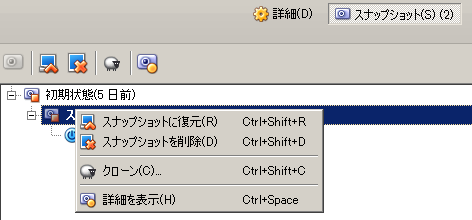
これで起動すれば、スナップショットを撮った状態まで戻っています。

このコマンドどのRPMに入ってたっけと言う時
rpm -q –whatprovides /bin/ls
等と打てばRPMを表示してくれます。
前の環境だとこのコマンドが使えたのにどのRPMを入れたら分からないと言った場合に便利です。
digがbind-utilsに入っているとは思わなかったのです。
jqGridの設定はsetGridParamで(以下略
- 2012/02/28
- aikawa
他人の褌で相撲を取るような内容ですが、jqGridネタが有ったので少し。
getが有るならsetも(多分)有る、と言うのがプログラムです。
データを読み書きに行くURLを変更したい場合は以下のような感じで
$("#grid").jqGrid('setGridParam', {url:rurl,editurl:surl});
任意にリロードを発生させる必要が有るなら
$("#grid").trigger("reloadGrid");
jqGridは他にもonSortColでソート順をいじる、
onSelectRowで判定後にdatepickerを表示したりさせなかったりcss()で背景色を変えたり、
なんて事も出来ます。
