ローカルWebサーバを管理するローカルWebサーバが欲しい
- 2026/04/14
- aikawa
何かトートロジーでタイトルが始まりましたが、プログラム作ってるとよくある奴です。
そして管理するWebサーバを管理するWebサーバを・・・。
前回は、Claude History Viewerを作りましたが、他にもローカルで動くプログラムを結構作ったりします。
ただ、毎回探して起動するのが面倒なんですよね。
ちょっと起動してないと、場所や名前を忘れたりするし。
そんなわけで、Windows起動時に立ち上がって管理出来るランチャーを作りました。
Claudeが。
https://github.com/lancard-aikawa/LocalLauncher
Windows専用設計なので、それ以外で動かすには調整が必要だと思います(特にランチャーの自動起動)。
そして管理するWebサーバを管理するWebサーバを・・・。
前回は、Claude History Viewerを作りましたが、他にもローカルで動くプログラムを結構作ったりします。
ただ、毎回探して起動するのが面倒なんですよね。
ちょっと起動してないと、場所や名前を忘れたりするし。
そんなわけで、Windows起動時に立ち上がって管理出来るランチャーを作りました。
Claudeが。
https://github.com/lancard-aikawa/LocalLauncher
Windows専用設計なので、それ以外で動かすには調整が必要だと思います(特にランチャーの自動起動)。
登録方法
README.mdに従ってインストールしたら、さっそく前回作ったClaudeHistoryViewerを登録してみます。
右上の追加ボタンを押すと、登録ウィンドウが表示されます。
細かい説明はREGISTRATION.mdを読んで下さい。
右上の追加ボタンを押すと、登録ウィンドウが表示されます。
細かい説明はREGISTRATION.mdを読んで下さい。
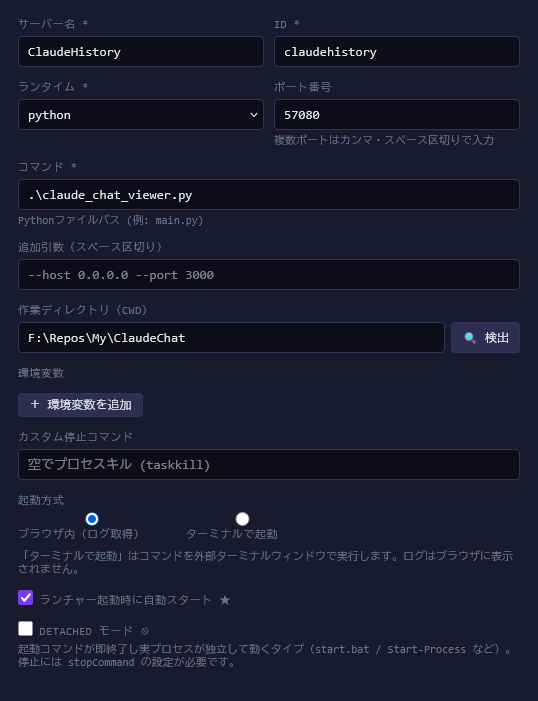
※登録するコマンドは、フォアグラウンド実行する形式を推奨します。
ラッパー的にバックグラウンドに回して終了するタイプ等は、開始や終了を取得出来ない事があります。
ランタイム
ランタイムはraw以外では、コマンドへのpythonやbun runの記載を省略できます。
rawを選んで、コマンドにpython ./claude_chat_viewer.py 等としても構いません。
rawを選んで、コマンドにpython ./claude_chat_viewer.py 等としても構いません。
カスタム停止コマンド
Ctrl+C等で終わらず、別コマンドでプロセスを停止する場合は、ここに記載します。(start.batやstop.batなどに分かれている場合)
また、起動と終了が異なる場合、DETACHEDモードをチェックして下さい。
作業ディレクトリ
エクスプローラ等からパスを取得して貼り付けます。検出ボタンは、firebase.json等からポート番号を取得して自動で入力してくれます。
また、ここからの相対パスでコマンドを指定する事が出来ます。
起動方式
ブラウザ内起動で問題が起きる場合、ターミナルで起動を選択すると、ターミナルが立ち上がり実行されるようになります。
閉じると起動したものが終了してしまうので、うまく行かない時だけ、使うのが良いかも知れません。
閉じると起動したものが終了してしまうので、うまく行かない時だけ、使うのが良いかも知れません。
起動してみる
保存したら、左のリストに表示されるので、起動ボタンを押します。
成功すると、停止ボタンを押せるようになり、ブラウザが立ち上がるタイプは自動的に表示します。
そうでない場合、ポート(:57080)をクリックすると、httpのlocalhost:portにアクセスします。
成功すると、停止ボタンを押せるようになり、ブラウザが立ち上がるタイプは自動的に表示します。
そうでない場合、ポート(:57080)をクリックすると、httpのlocalhost:portにアクセスします。
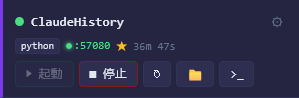
📁アイコンはエクスプローラでそのフォルダを表示します。
>_アイコンは、そのフォルダでターミナルを立ち上げます。
デバッグや起動後に色々したい場合に使えます。
>_アイコンは、そのフォルダでターミナルを立ち上げます。
デバッグや起動後に色々したい場合に使えます。
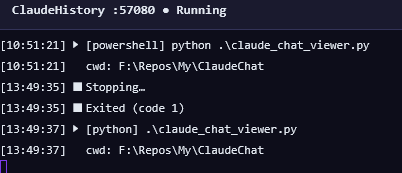
右側にコンソールが表示されます。
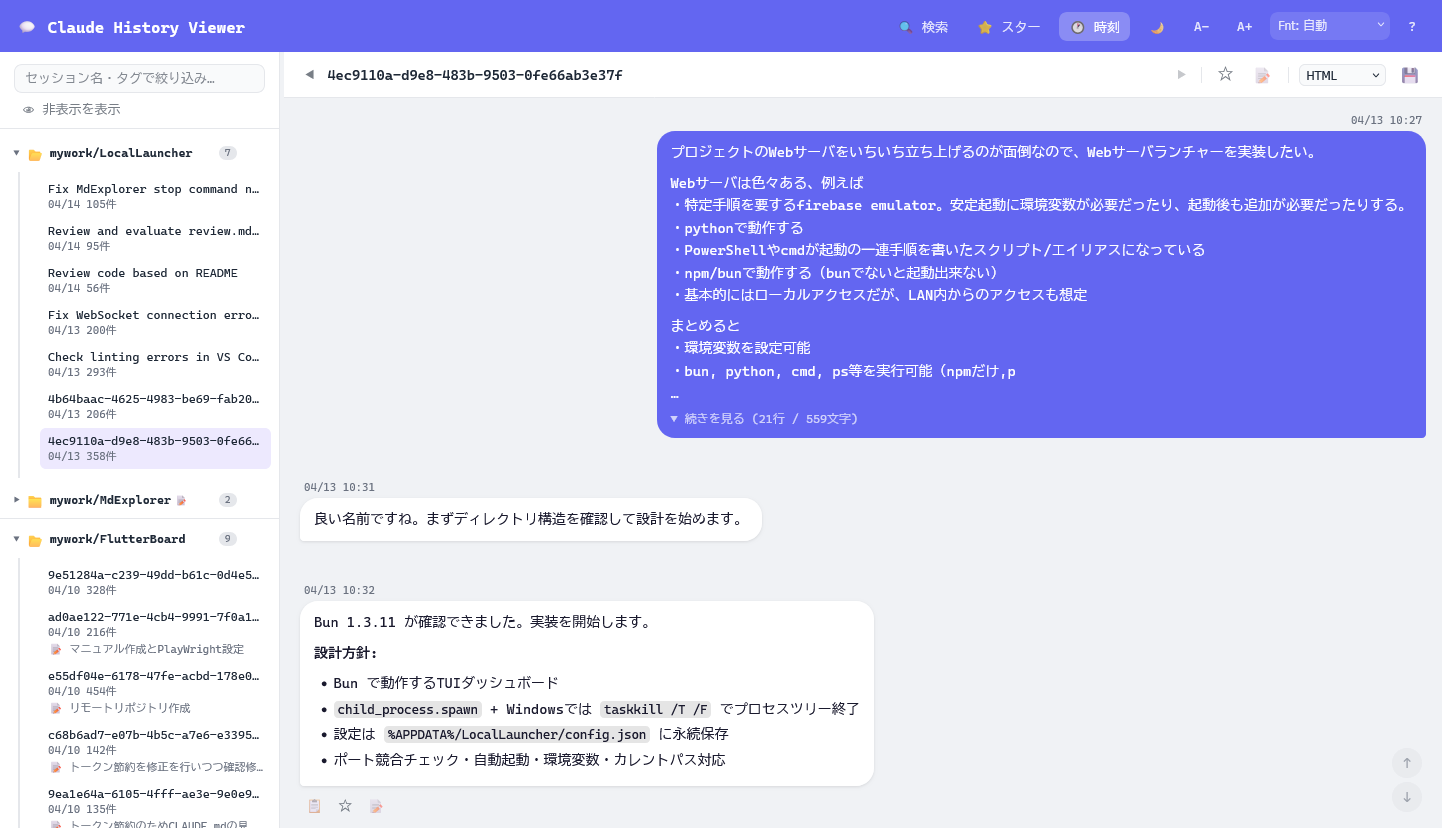
これでClaudeHistoryViewerが立ち上がり、表示されました。
これでClaudeHistoryViewerが立ち上がり、表示されました。
ランチャーを自動起動する
README.mdに書いてありますが、Windows起動時にランチャーを起動出来るようにするには、bun run src/index.ts setup-autostart設定ファイルの保存場所とか
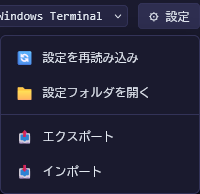
右上の設定ボタンを押すと、
・再読み込みは、設定ファイルがロード出来ない時などに押して強制読み込みします。
・設定フォルダを開くは、ファイルを保存してるフォルダを開けます。
・エクスポート、インポートはファイルを出力、入力出来ます。
・再読み込みは、設定ファイルがロード出来ない時などに押して強制読み込みします。
・設定フォルダを開くは、ファイルを保存してるフォルダを開けます。
・エクスポート、インポートはファイルを出力、入力出来ます。
ついでにログとかも保存されてるので、確認出来ます。
ブラウザ起動しないプロジェクトも
ポートは未入力でも良いので、Flutterのプロジェクトフォルダを登録して、flutter run -d chromeとかを登録しても良いです。
開発の蛇足
幾つか作った後、これを作るにあたり起動と各システムを1つに統合した、グループウェア的なのも考えたんですが。
疎から密結合になって行くし、重複する機能が必要だったとしても、単位ごとにプロジェクト化するのが手軽で、開発がまだ楽で、ポイントのみ接続するだけにした方が、今風な気もしますので。
それにClaudeのトークン無駄に使うし・・・。
疎から密結合になって行くし、重複する機能が必要だったとしても、単位ごとにプロジェクト化するのが手軽で、開発がまだ楽で、ポイントのみ接続するだけにした方が、今風な気もしますので。
それにClaudeのトークン無駄に使うし・・・。