
Serverless未経験おじさんのfaultline導入記
- 2017/08/02
- murave
- faultline
- Serverless
実験用に自分のメアドで新しくAWSのアカウント作ろうと思ったら存在してました、muraveです。事務所引っ越す前の住所になってたので5年以上放置してた模様。
実験にはお安めのVPSを使うことが多いのですが、Serverlessという波にのるためにAWSを使わざるをえないのです。というか faultline を使いたい!
サーバーレスアーキテクチャなエラートラッキングツール faultline
きっかけは『PHPカンファレンス福岡2017』です。その時のスライド。動画もきてました
コレだ! と思いましたね。
だいたい、今はまともなメールを送信するのも面倒じゃないですか?
某メール送信サービスを使おうと思ったこともあったのですが、エラーメール送信するには「利用者」の契約が必要とのことで、不特定多数の利用者が想定されるサービスでは使えません。そもそもエラー通知をメールで欲しいわけでもなく、今もメールから Slack に連携しています。
faultline は運用コストが低く(手間的にもマネー的にも)、そしてなによりクライアントの JavaScript についても利用できることに魅力を感じます。
faultline-jsを使ってJavaScriptのエラートラッキングにfaultlineを利用する
前置きが長くなってしまいました。これからが本番。導入について、主にどこで引っかかったか、です。
この投稿の続きを読む »




funcphoneとダイヤル録音
ダイヤル録音アプレットは電話転送処理を、
funcphoneの音声案内を通して円滑に行う事ができるアプレットです
事前準備
今回、電話の受け取り側が電話を受け取れない場合は留守録へと案内されます
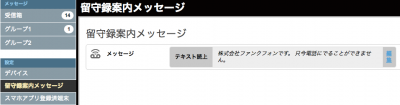
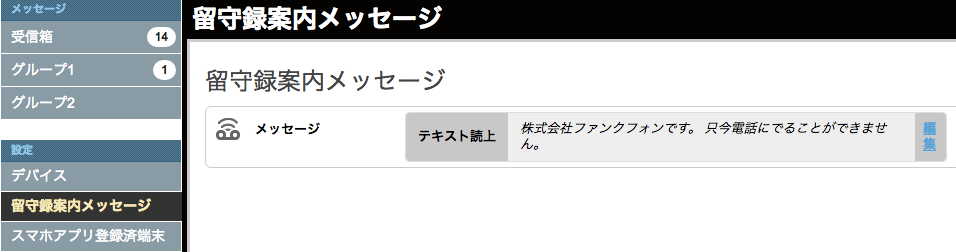
左メニュー「留守録案内メッセージ」より、案内メッセージを設定しましょう
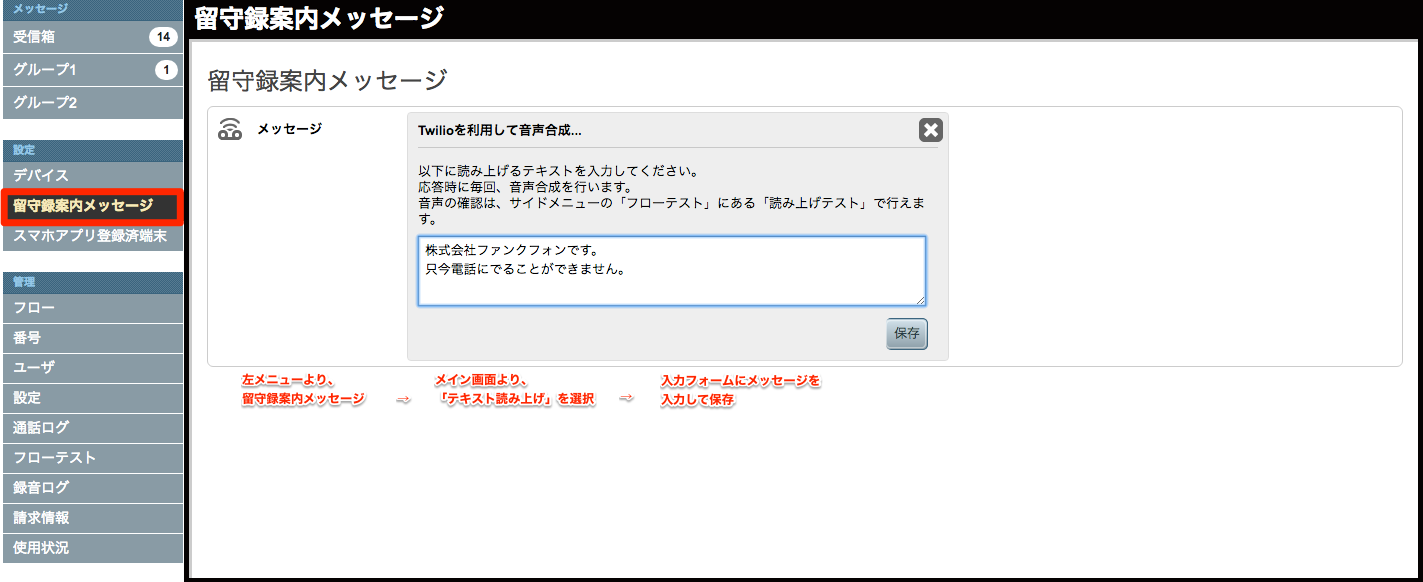
設定してみる
- フロー編集画面を開きます
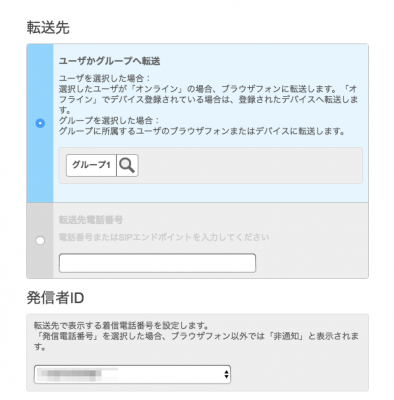
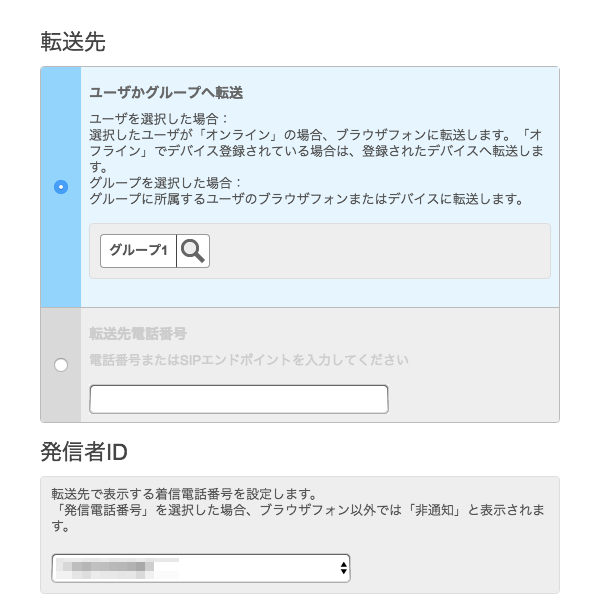
転送先はユーザまたはグループを選択できるのですが、
グループを指定した場合、所属するユーザが登録しているデバイスに着信がはいるので注意です
発信者IDはどの電話番号にこのフローを実行させるのかを選択します
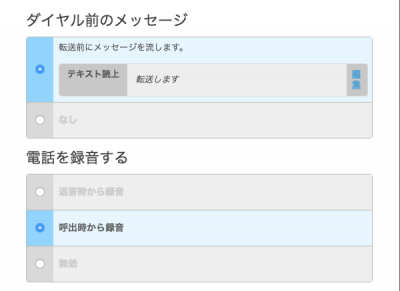
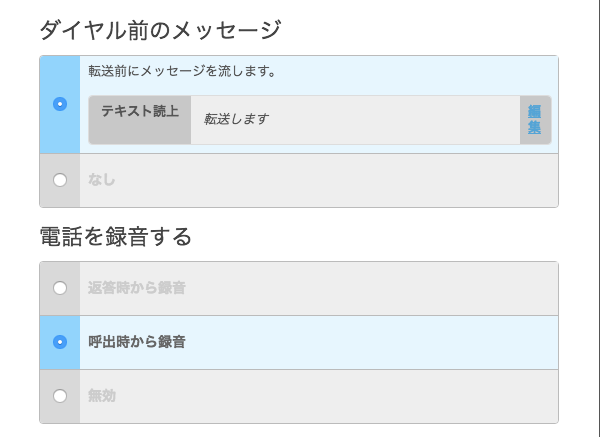
- 転送処理を行う前にユーザにメッセージを発信するか設定を行います
今回は転送前にメッセージを流すよう設定を行っています
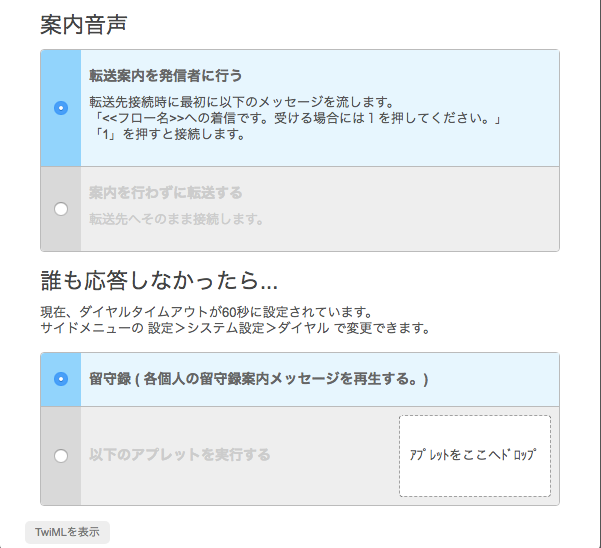
- 音声案内は「転送案内を配信者に行う」に設定しています
転送先のユーザが電話を受け取った際にどこから電話がかかってきたのかを音声案内でお知らせしてくれます
「○○さんへの着信です。受け取る場合には1を推してください→1を押す→会話開始」
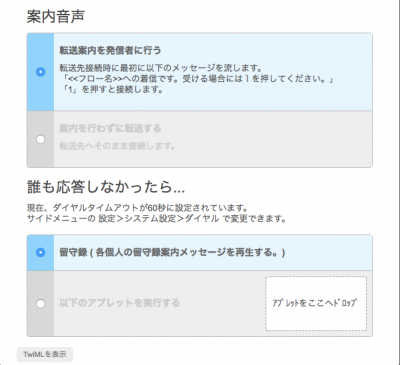
また『誰も応答応答しなかったら…』は、転送先のユーザが電話を受け取らなかった場合の処理を選択します
『留守録』を選択しますとfuncphoneメニュー『留守録案内メッセージ』で設定したメッセージが読み上げられた後、
発信者の留守録が開始されます
試してみる
- 管理画面を開いた状態で、
電話機からフローを充てた電話番号に電話を開始すると、設定した転送案内が開始されます - 電話を受け取る側は転送された着信を受け取ると『1ボタン』を押すよう、音声案内が流れます
- 受け取り側が『1ボタン』を押すと会話開始、受け取れなかった場合は掛けた側には電話が受け取れない受け取れない事を音声案内でお知らせします

funcphoneとSMSフロー(着信電話番号編)
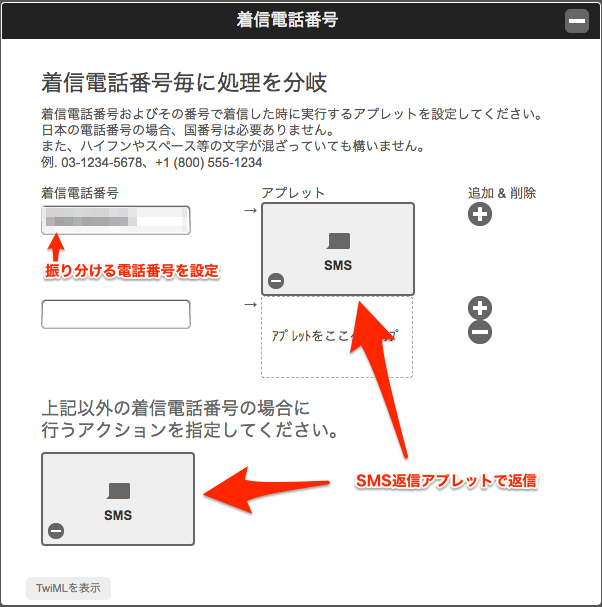
着信番号アプレットは、着信番号によってメッセージの振り分けを行うことが出来るアプレットです
設定してみる
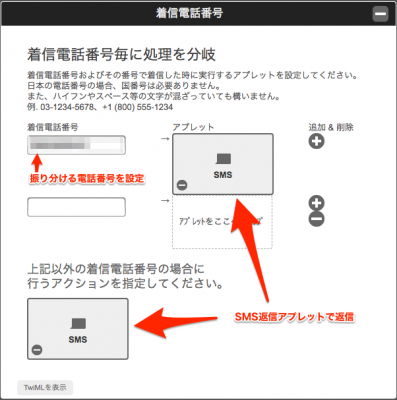
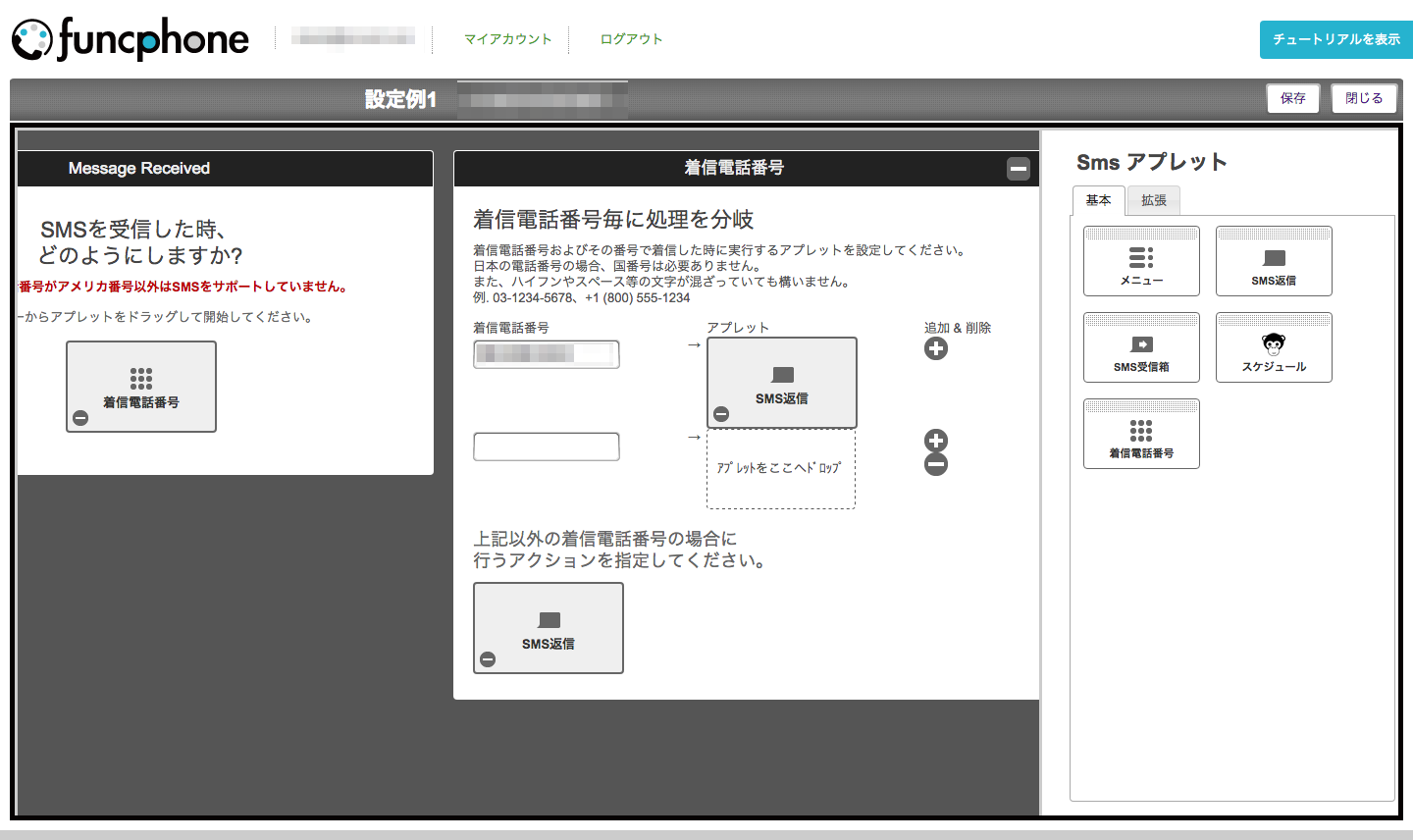
- アプレットをセットし、振り分けする電話番号を設定します
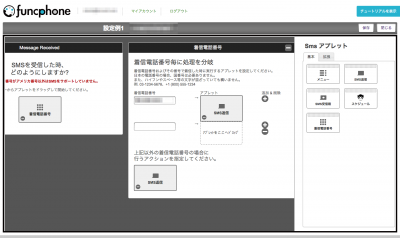
- 振り分ける電話番号に実行するアプレットと『上記以外の場合に行うアクション〜』にSMS返信アプレット設置します
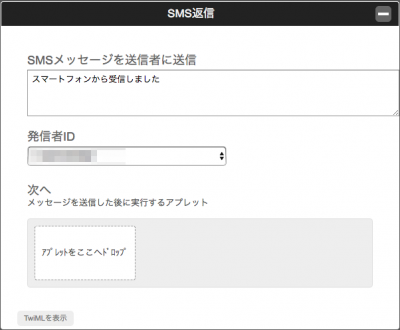
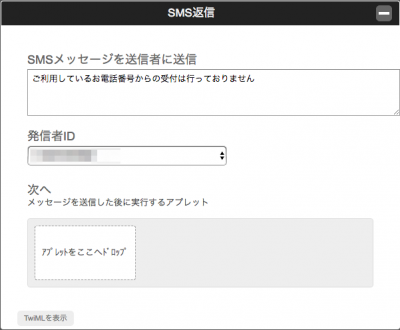
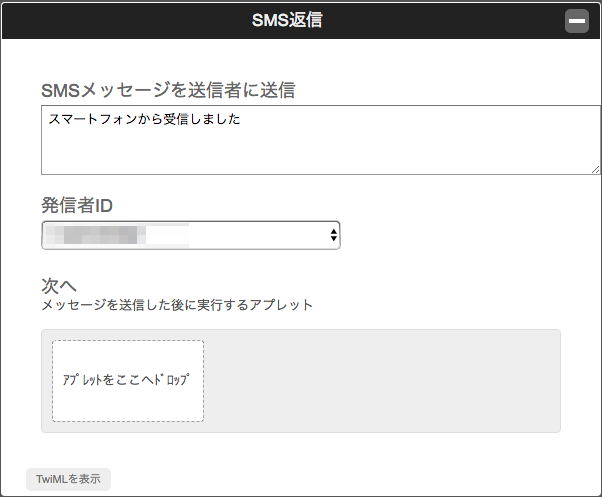
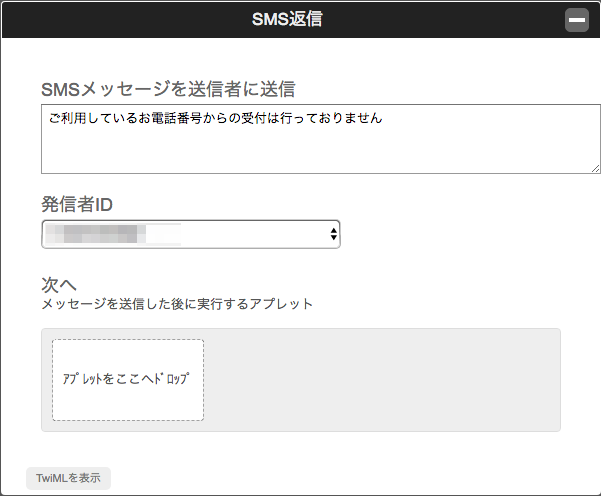
- それぞれのSMS返信アプレットにメッセージを記入します
↓指定した電話番号宛
↓それ以外の電話番号宛
確認してみる
-
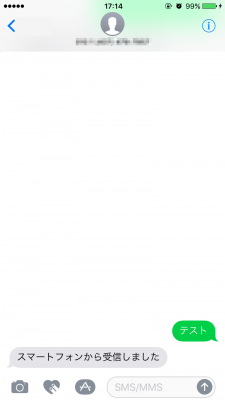
設定した電話番号宛にメッセージを送ります
設定時間によって、返ってくるメッセージが違うことを確認してください -
↓指定した電話番号(スマートフォン)から
- 指定した電話番号以外から
funcphoneにてもう一つ米国番号を取得して確認してみました
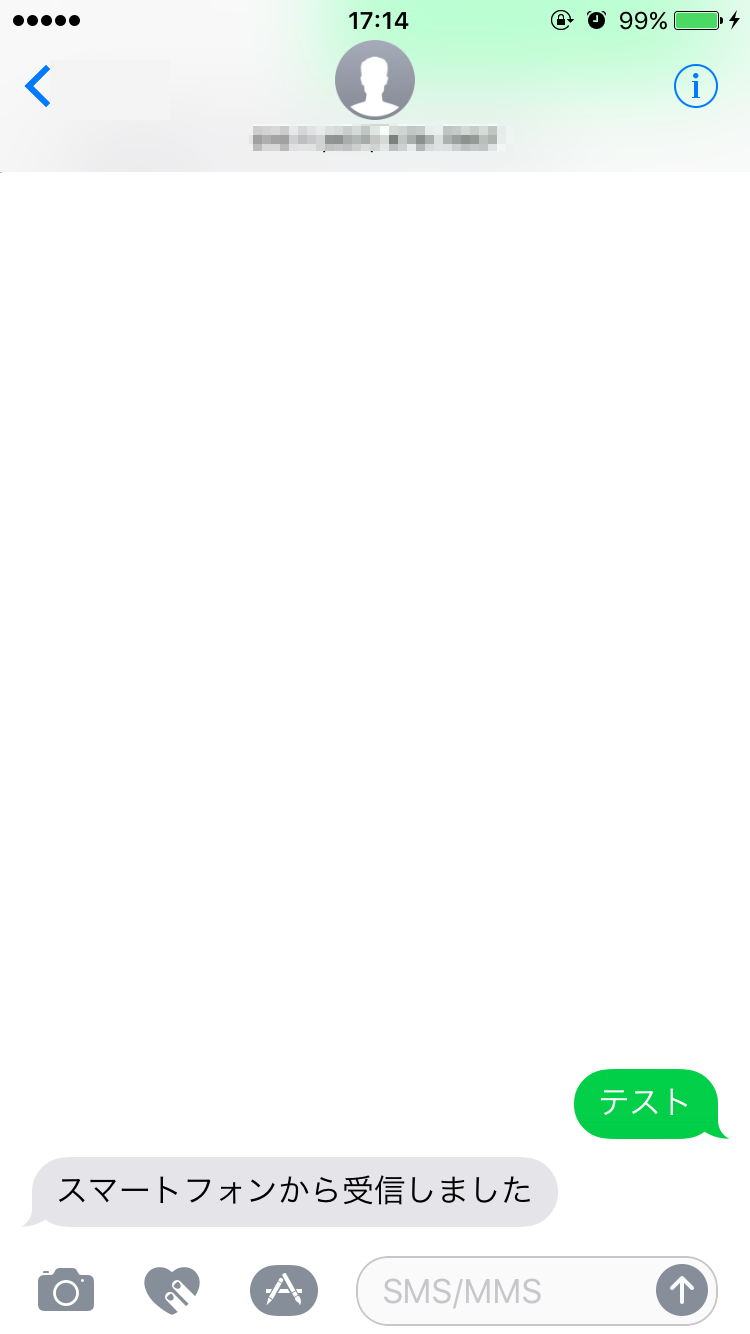
- 受信箱を確認すると、正しくメッセージが受信されていることが確認できました



funcphoneとSMSフロー(スケジュールアプレット編)
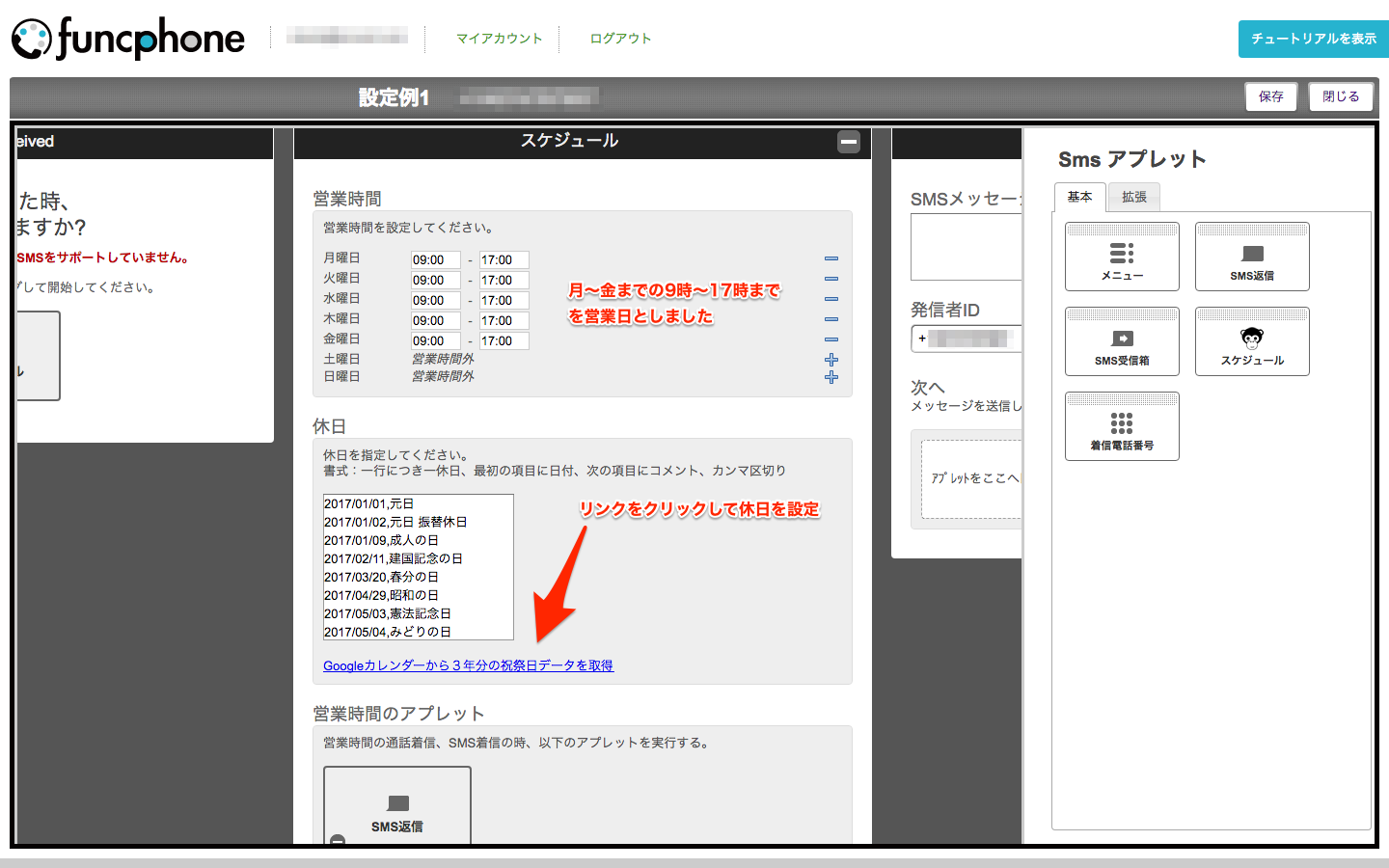
これもまた以前書きました「funcphoneを使った営業時間管理」で疲れているスケジュールアプレットのSMS版です
設定してみる
- 以前ご紹介したスケジュールアプレットと同様の処理を行うことで、
メッセージが送られてきた時間帯による処理の振り分けを行うことができるようになります
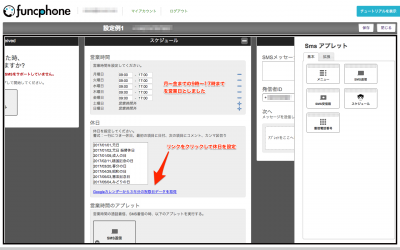
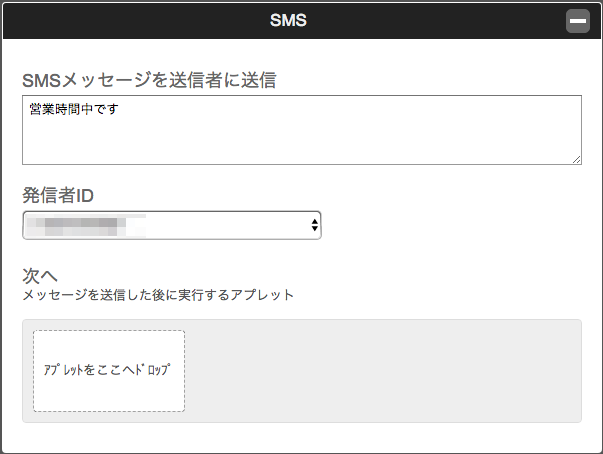
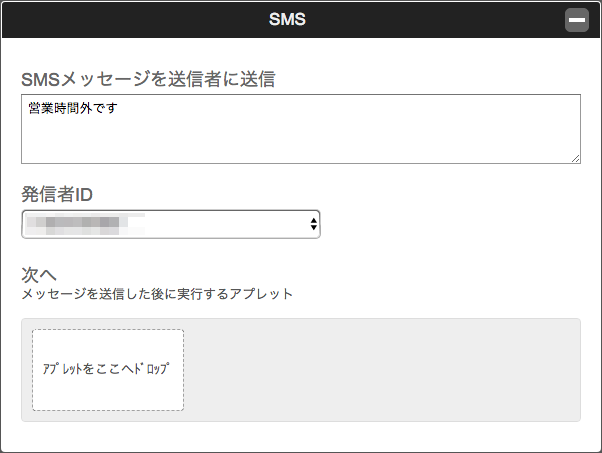
- 営業時間のアプレットにSMS返信アプレットを設置
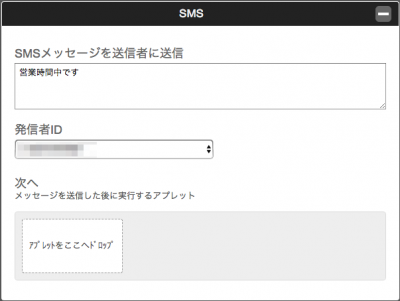
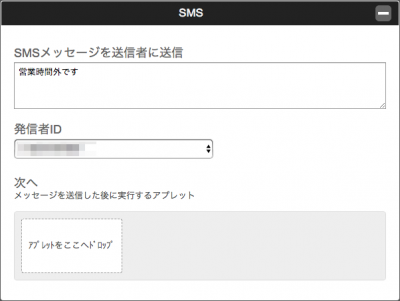
メッセージを設定します
↓ 営業時間
↓ 営業時間外
確認してみる
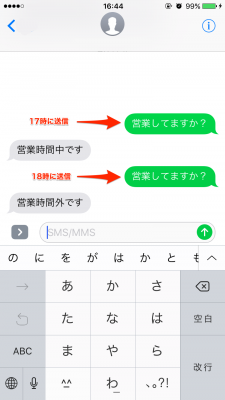
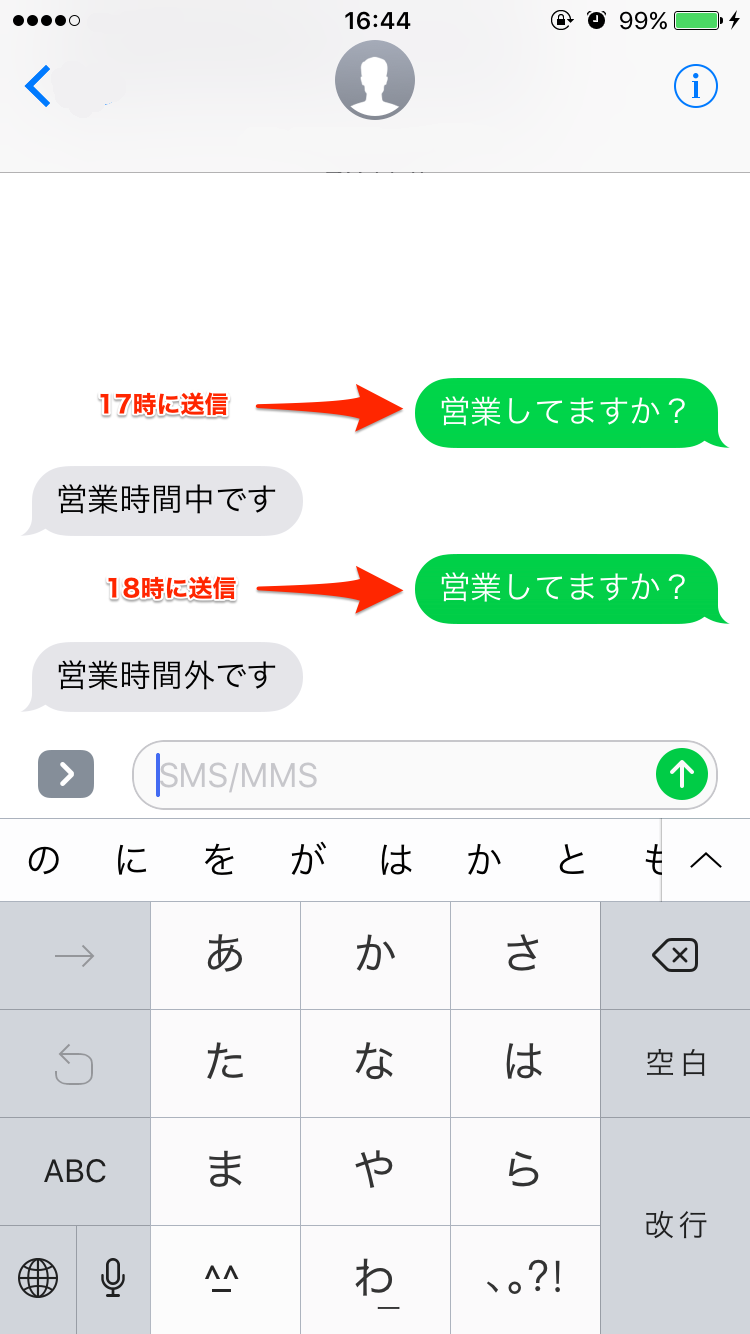
- 設定した電話番号宛にメッセージを送ります
設定時間によって、返ってくるメッセージが違うことを確認してください

funcphoneとSMSフロー(SMS受信アプレット編)
SMS受信箱
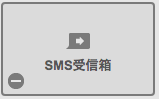
SMSで送られてきたメッセージを受信箱に保存することができるアプレットです
設定してみる
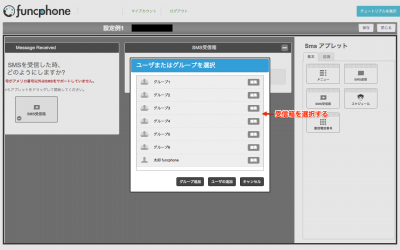
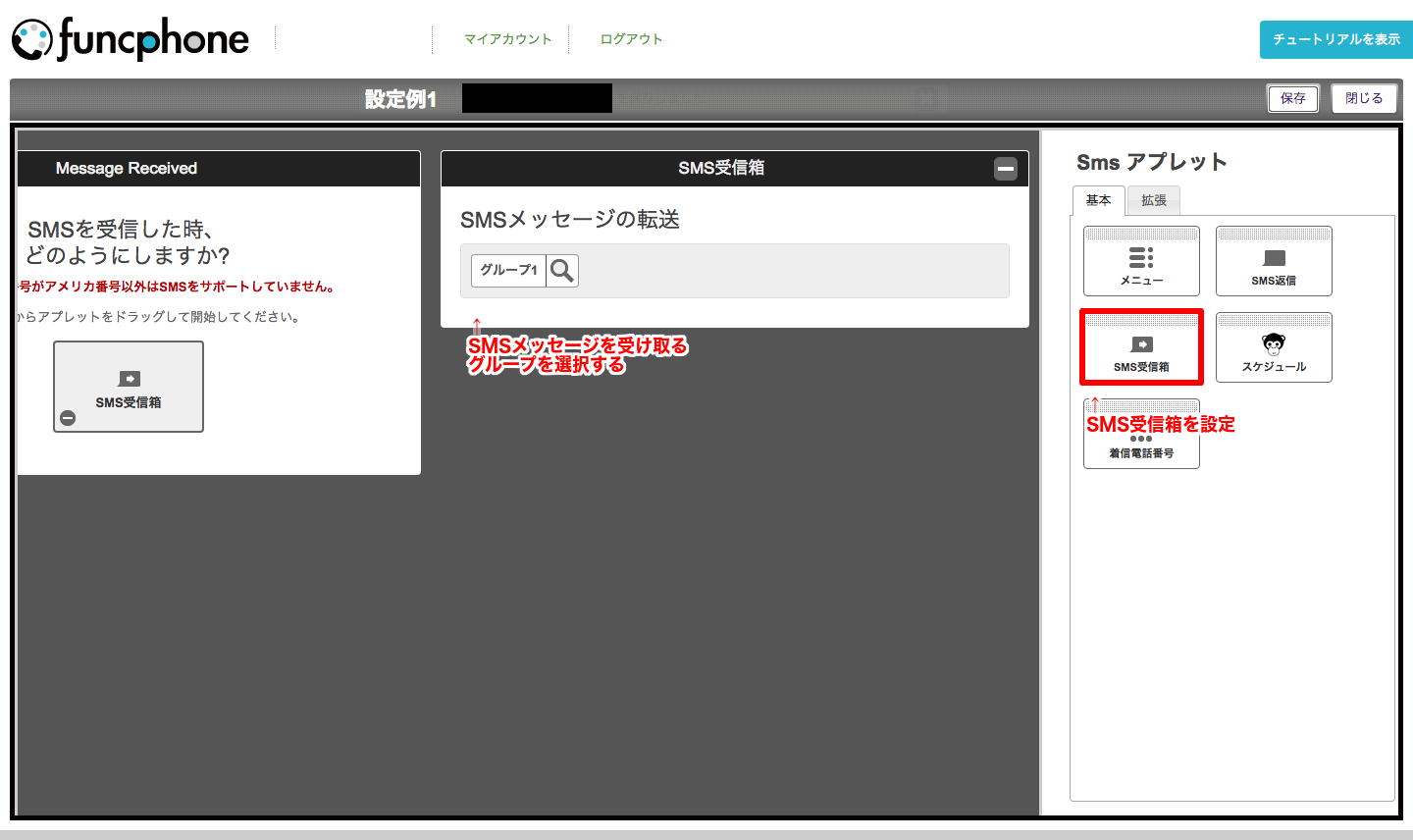
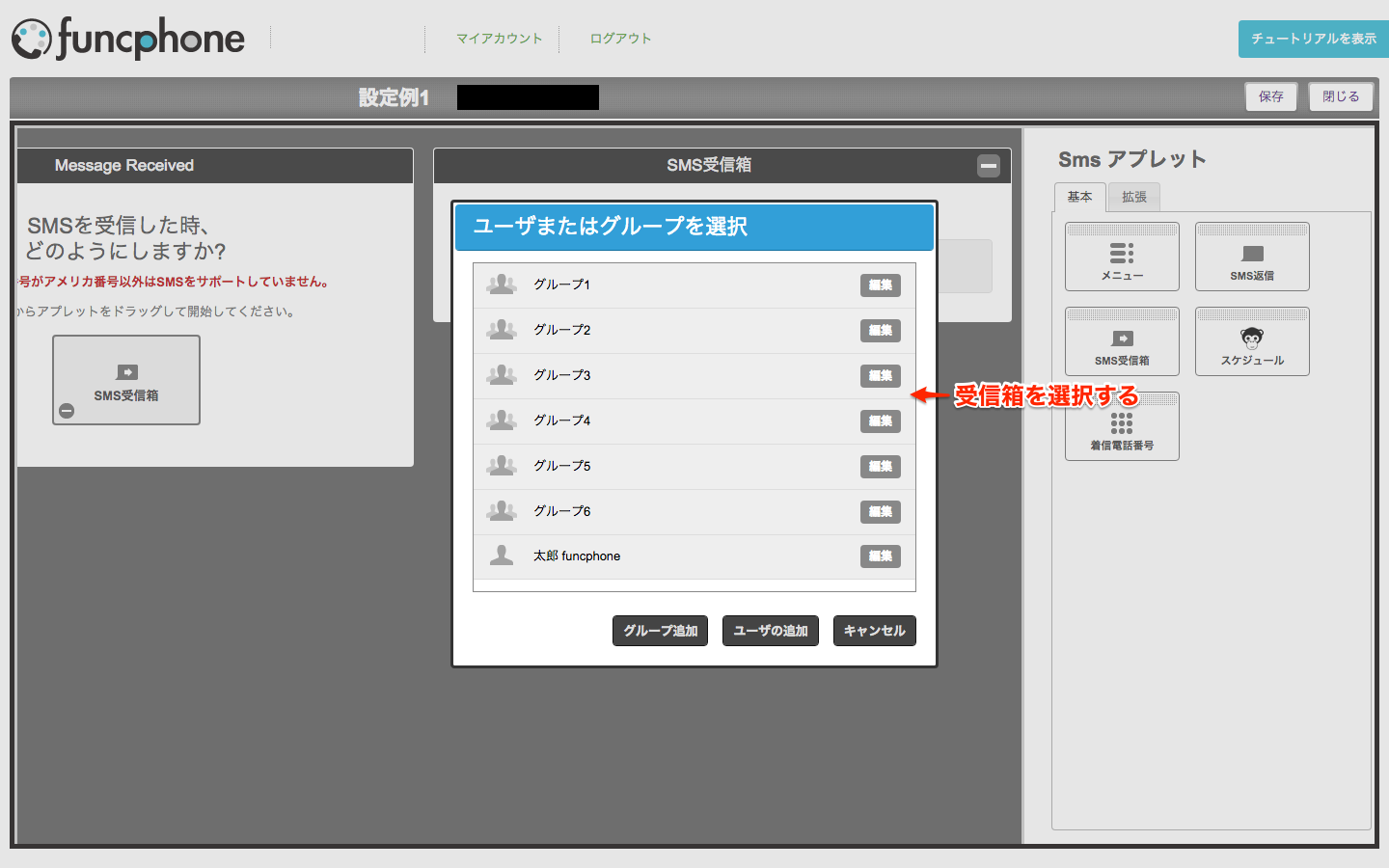
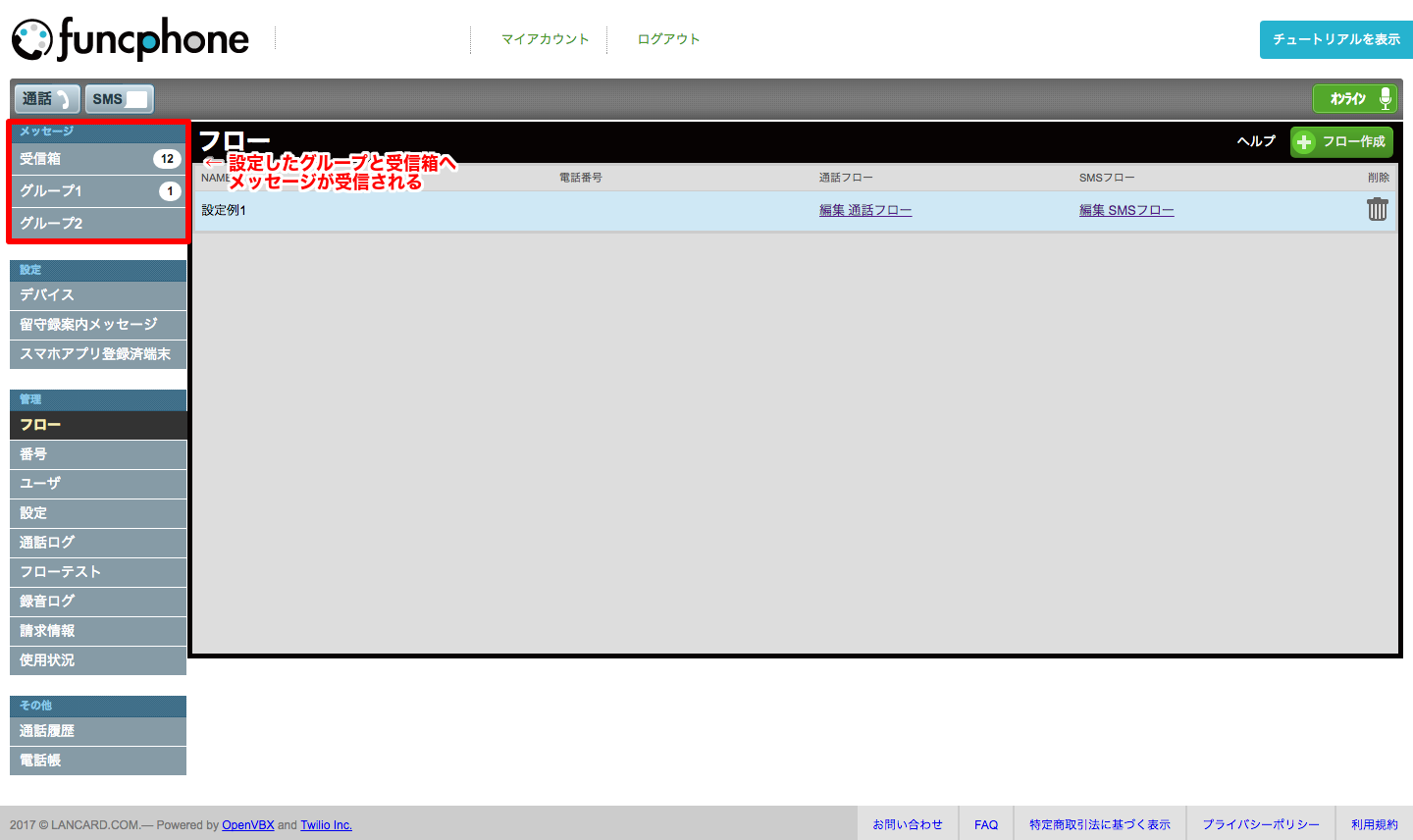
- アプレットをセットすると、メッセージを受信した際どのメールボックスに転送するか設定できるようになります
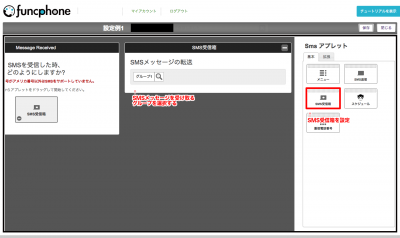
- グループを選択したらフローを保存しましょう
確認してみる
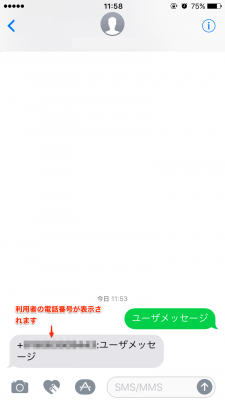
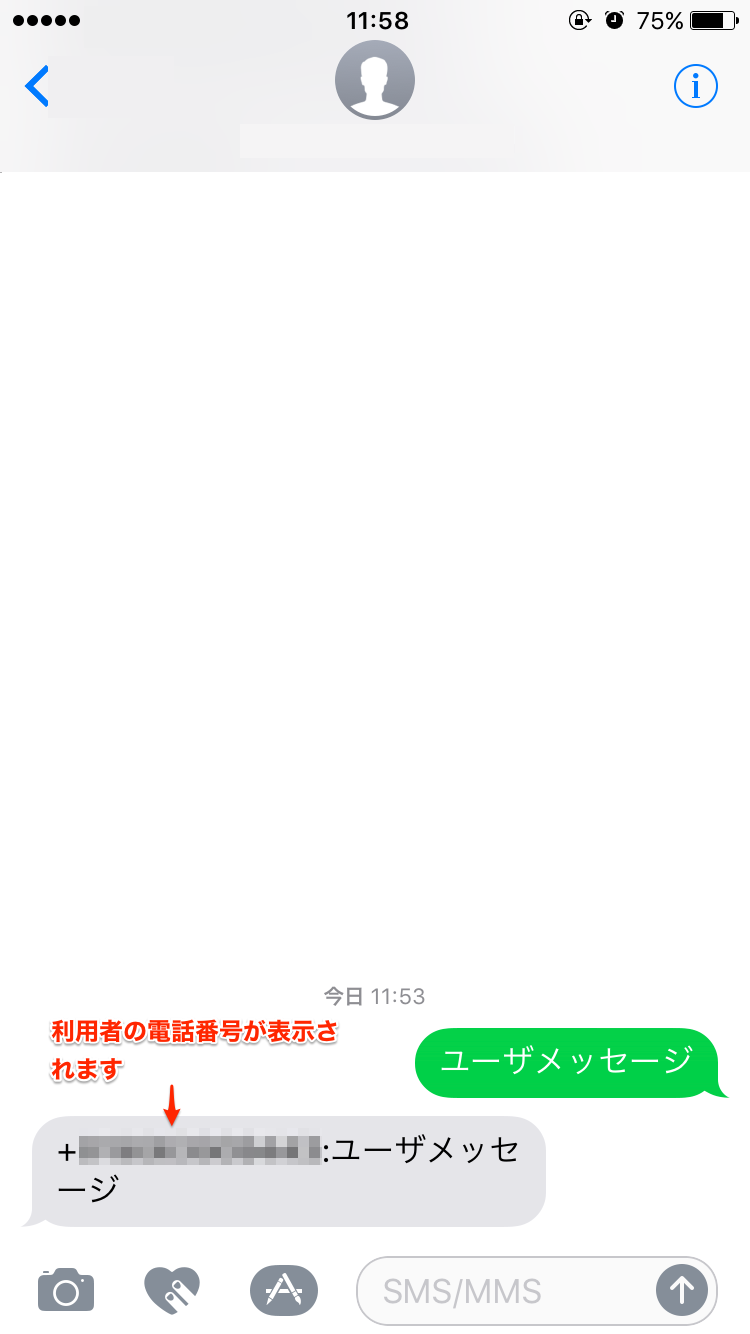
- スマートフォンからSMSメッセージを送信すると、送信主の電話番号とメッセージが返信されます
相手先にメッセージの送信完了です
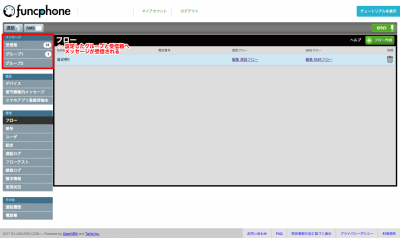
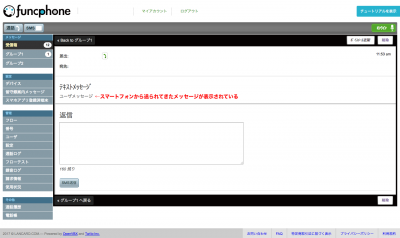
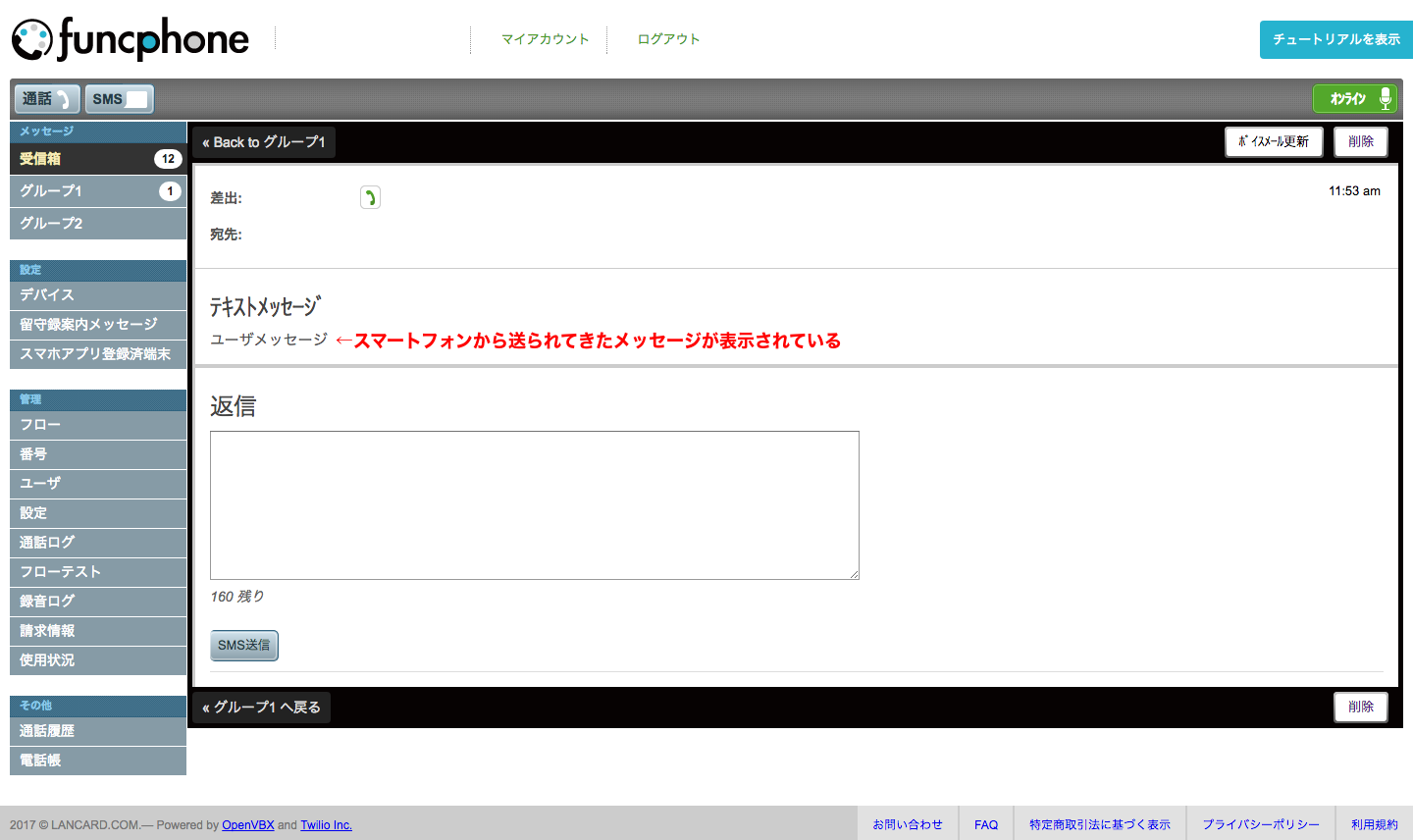
- 設定した電話番号に向けてショートメールを送ると、管理画面の指定したメールボックスにメッセージが保存されます

funcphoneとSMSフロー(SMS返信アプレット編)
『SMS返信』はユーザから送られてきたメッセージに対して送る返信を設定するアプレットです
設定してみる
- 『SMS返信』アプレットを最初のフローに設定します
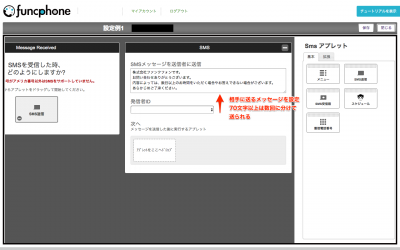
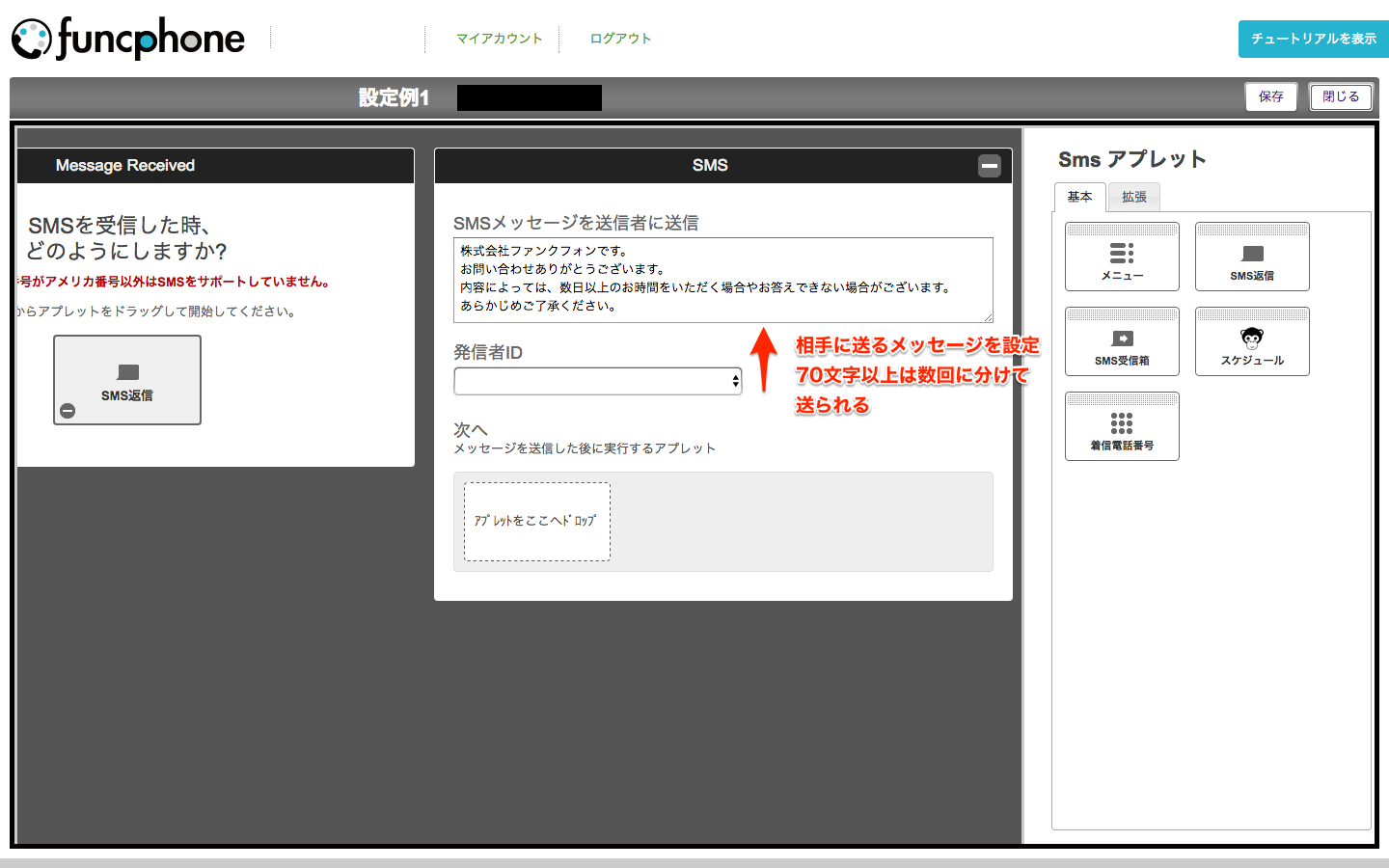
- メッセージ欄に返信文章を設定
発信者IDをだれにするか設定すれば完了です - 70文字以上入力するとSMSには文字数の制限がありますので、
実際に送られるときには分割されて送り返されてしまいますので注意しましょう
確認してみる
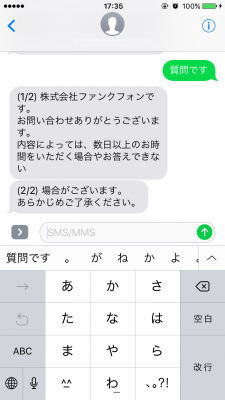
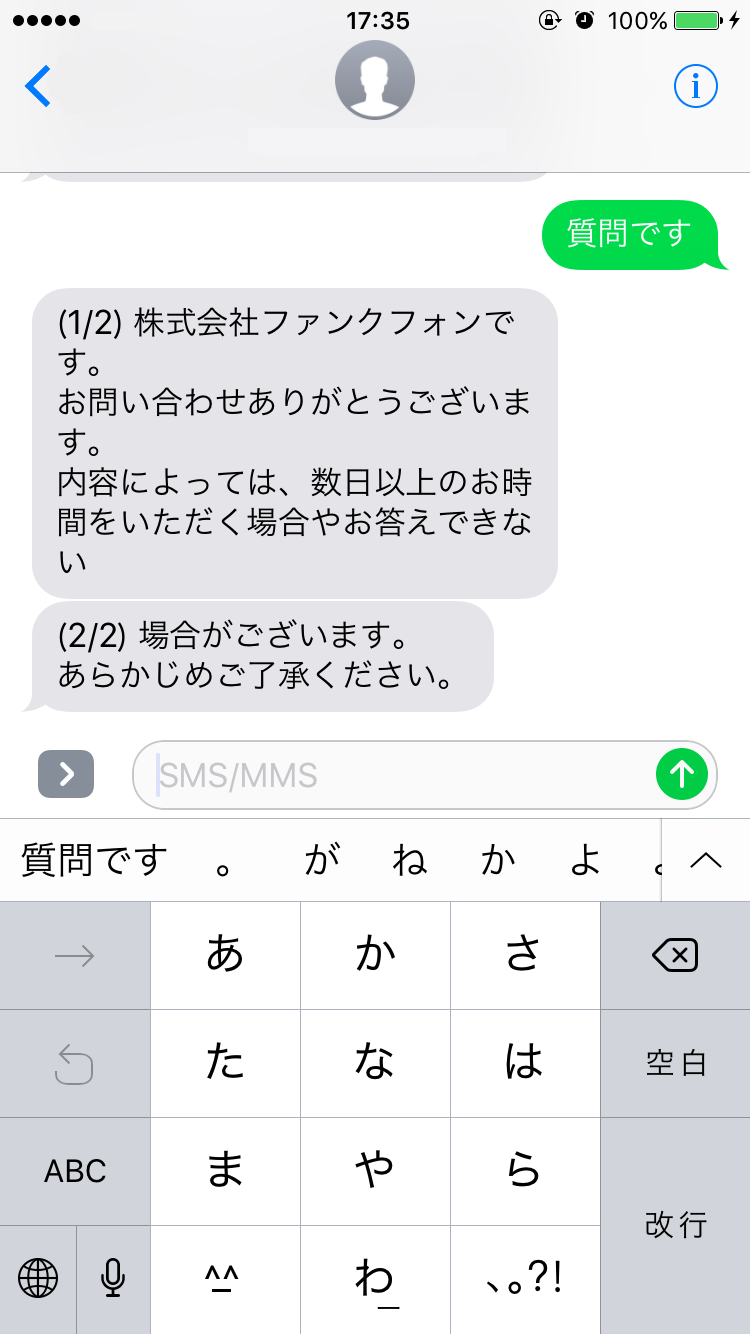
- SMSで電話番号宛にメッセージを送ると自動で設定した文章が送り返されるようになります
SMSメッセージを長文で設定した場合、画像の様に自動で分割してメッセージを送ってくれます

funcphoneとSMSフロー(メニューアプレット編)
電話番号を米国番号で取得した場合、SMS機能が使えるようになる事は前回お話いたしました
今回はSMSフロー編集にあるアプレットご紹介したいと思います
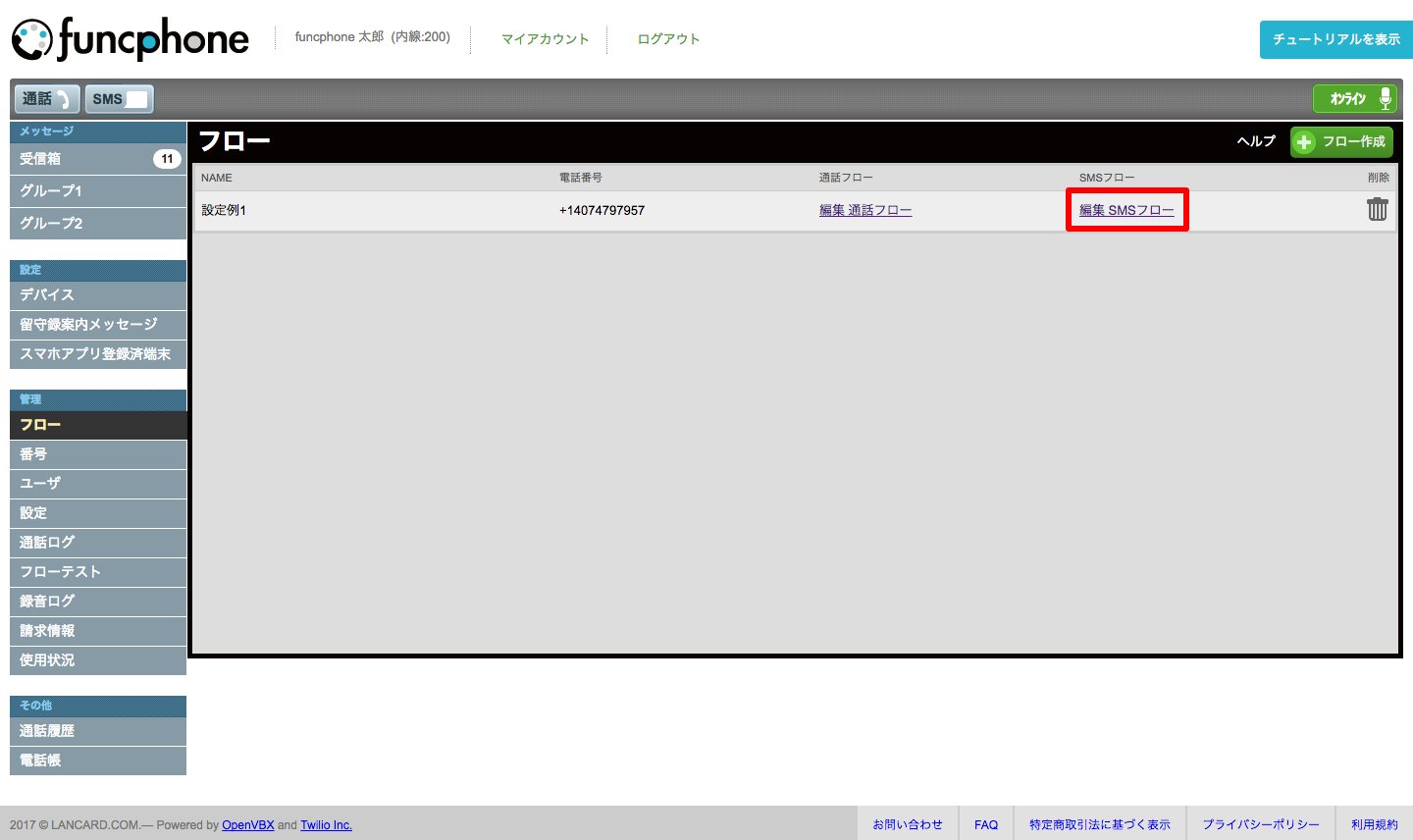
SMSフローの編集は左メニューより「管理→フロー→編集 SNSフロー」から行うことができます
メニューアプレット
以前書きました「funcphoneを使った電話転送」で疲れているメニューアプレットのSMS用のようなイメージです
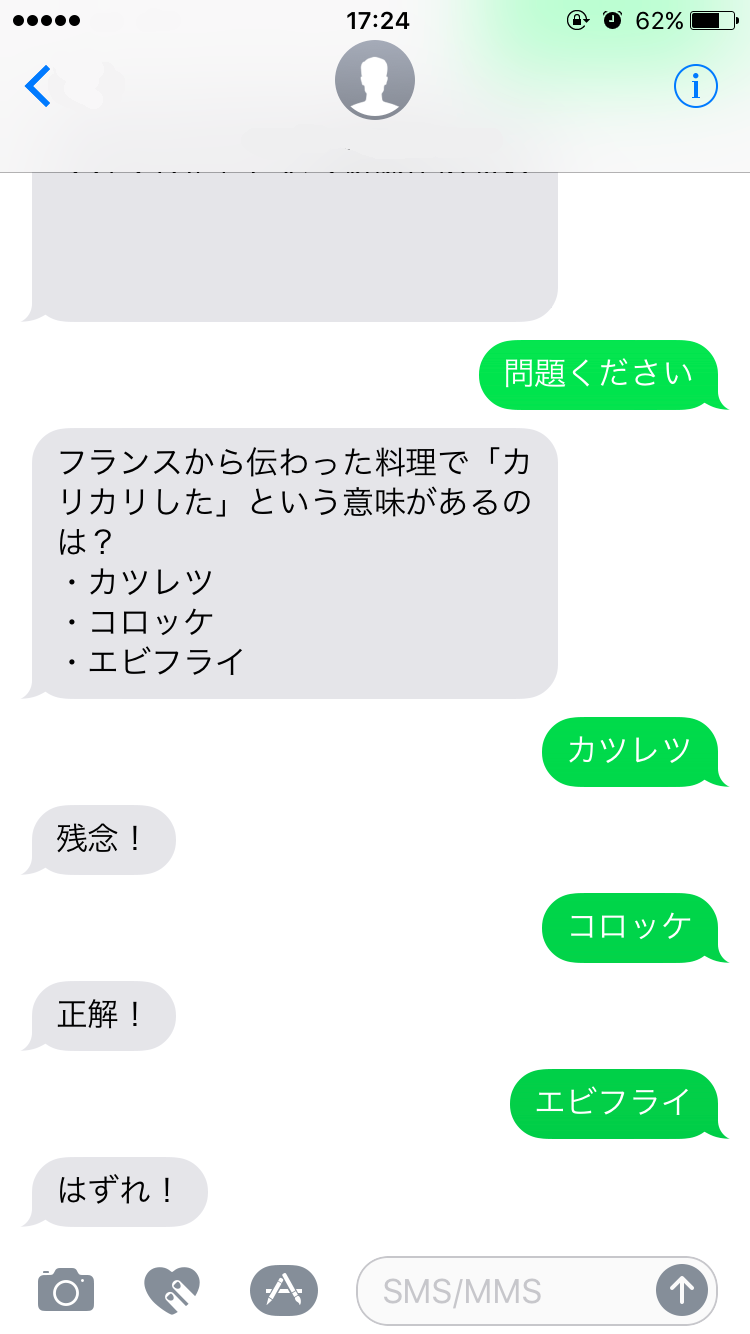
決まった単語を送信すると、フローで設定したメッセージを返信することができます
設定してみる
- 編集 SMSフローから編集画面を開き、「メニューアプレット」をセットします
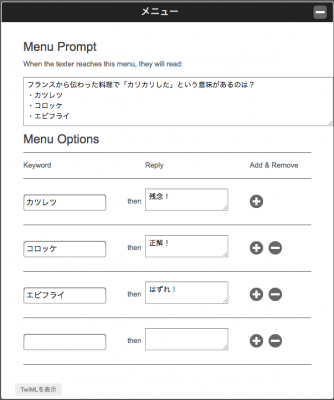
- Menu Promptには電話番号宛に何かメッセージが送られてきた場合に最初に送るメッセージを設定しています
- Menu Optionsにはメッセージを送ってきたユーザが入力した単語に対して何を返信するのか設定しています
- 左メニューから「管理→番号」画面をひらき、フローを該当の電話番号にセットします
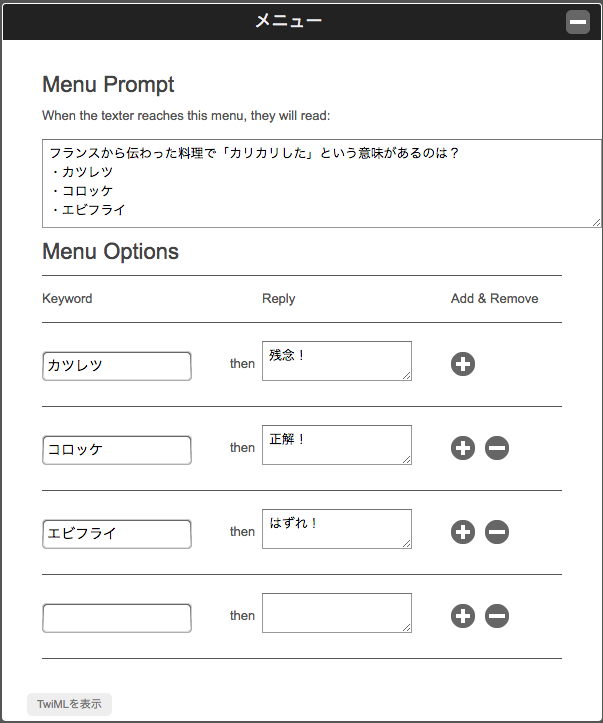
以上で設定は完了です
確認してみる
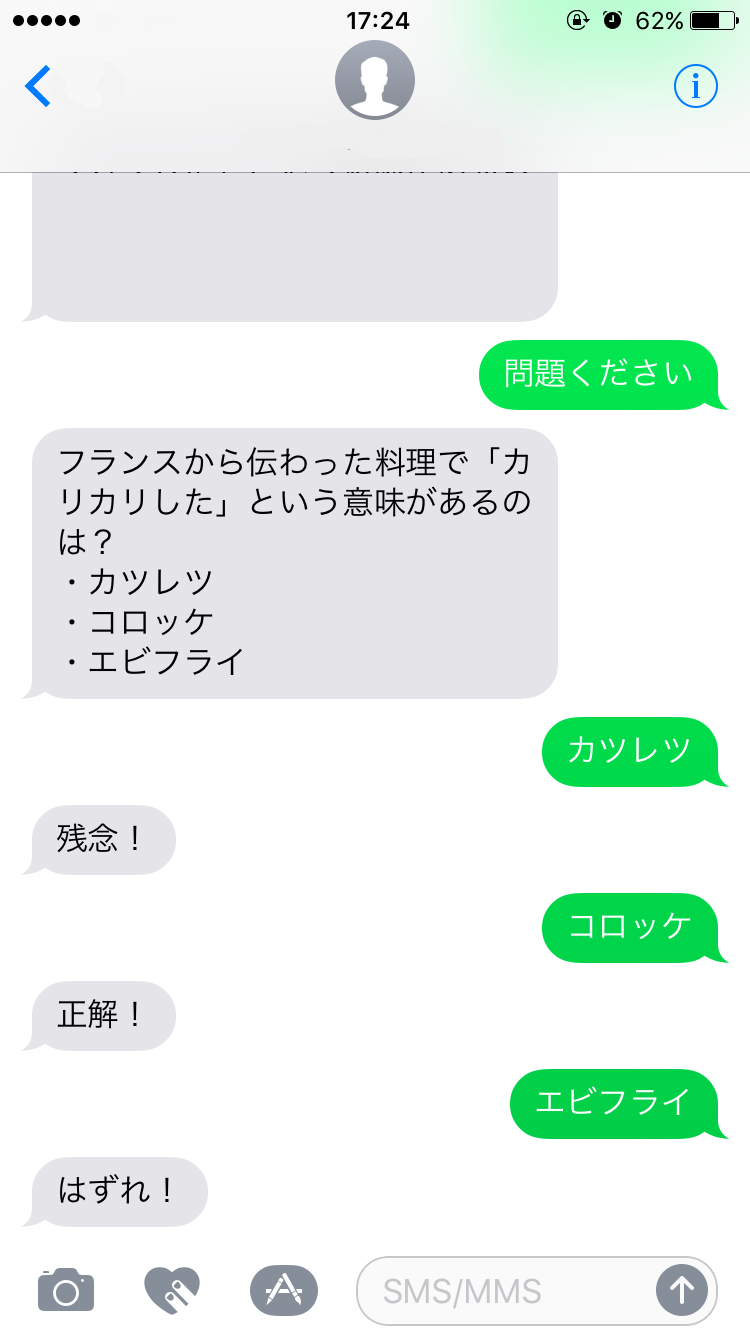
- スマートフォンから設定した番号あてにメッセージを送ってみます
下の画像の「問題ください」がそれです - しばらくするとMenu Promptに設定した文章が送られてきます
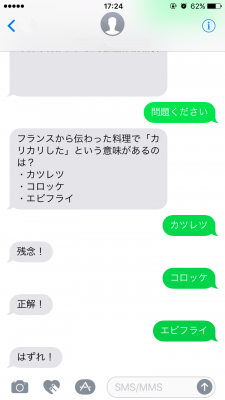
- キーワードを入力してみましょう
Menu Optionsに設定したKeywordが入力されますと、設定したReplyが返ってくることを確認できます

PHPカンファレンス福岡2017 に参加しました
2017年6月10日(土)に開催された PHPカンファレンス福岡2017 に参加しました。
今回は日帰りだったので本編のみの参加。懇親会は残念ながら未参加でした。
懇親会LT聞きたかった。

funcphoneとSMS機能
今回は「SMS機能」についてご紹介したいと思います
機能は言葉通り該当の電話番号に電話をかけるとSMSでメッセージが届けられます
設定してみる
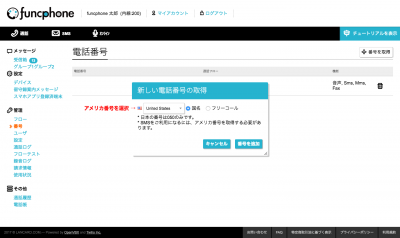
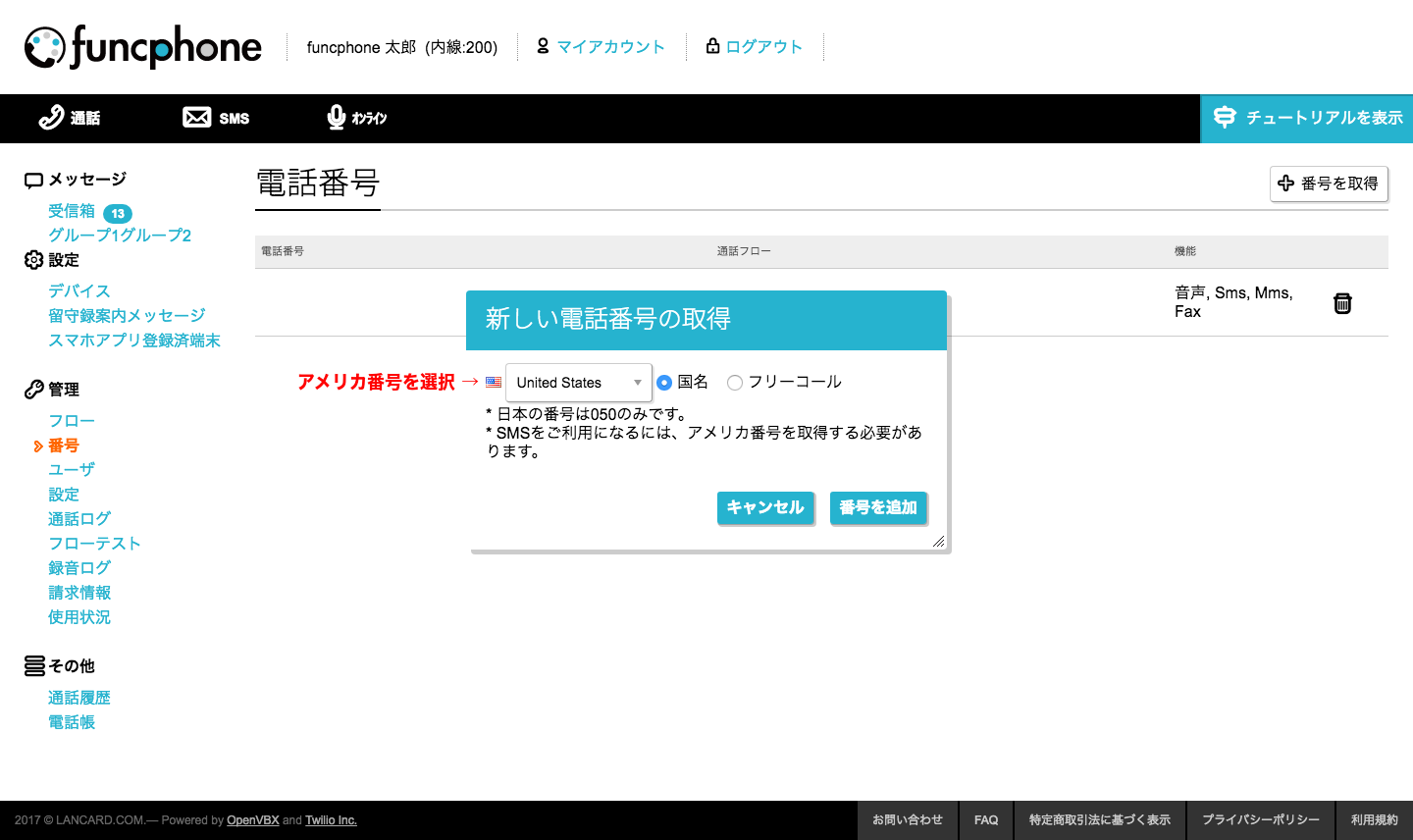
- SMS機能はアメリカ番号でのみ利用できます
管理>番号>番号を取得 にて、アメリカ番号を取得します
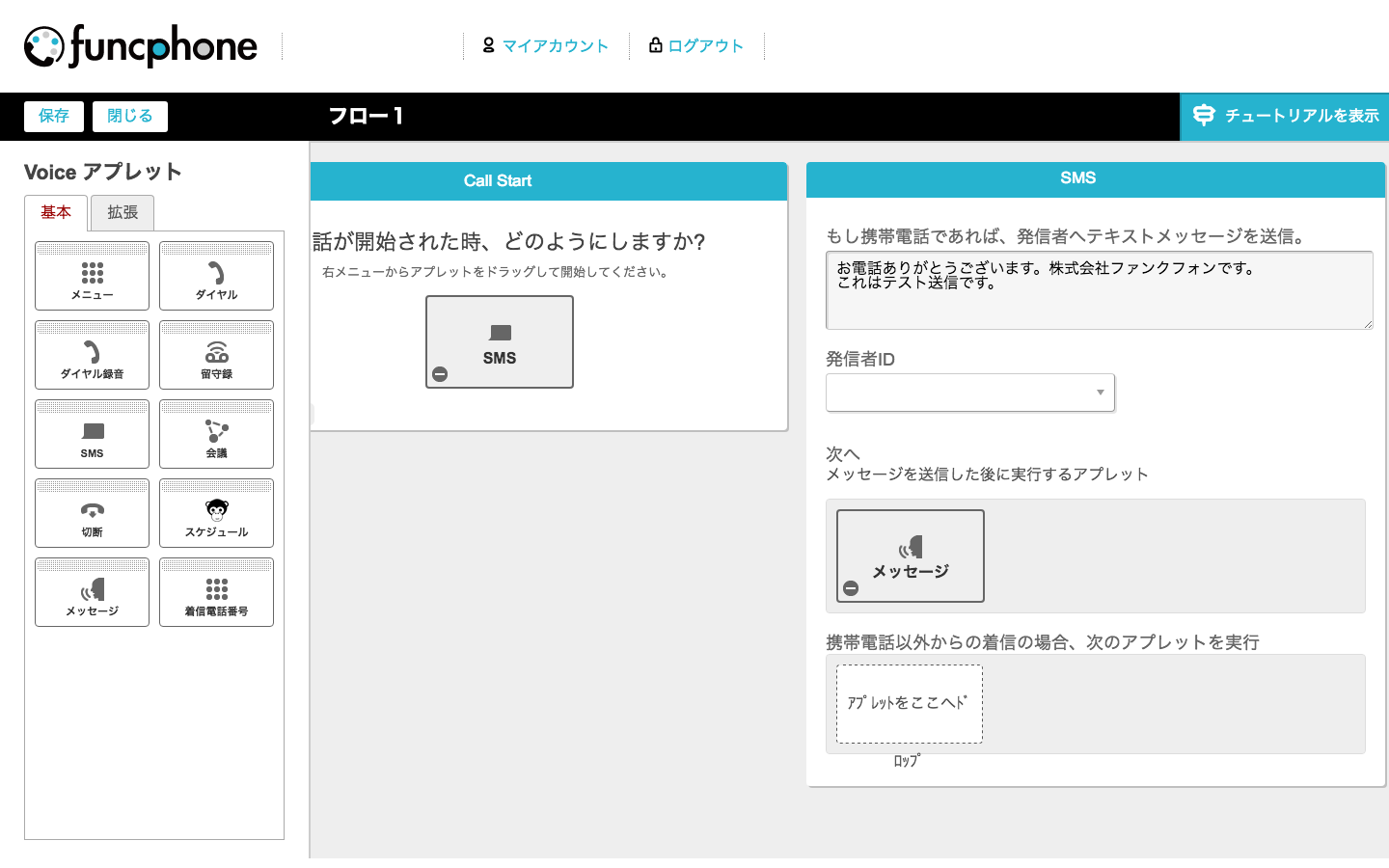
- 管理>フロー にてフローを作成を行いましょう
「フロー 通話フロー」にてCall StartにSMSアプレットをセットします - SMSアプレットの入力フォームに送るメッセージを入力します
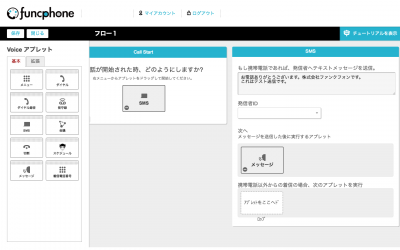
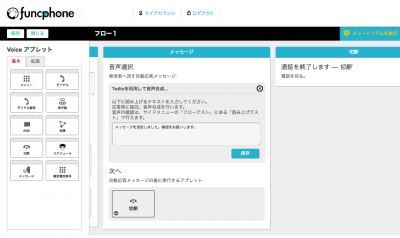
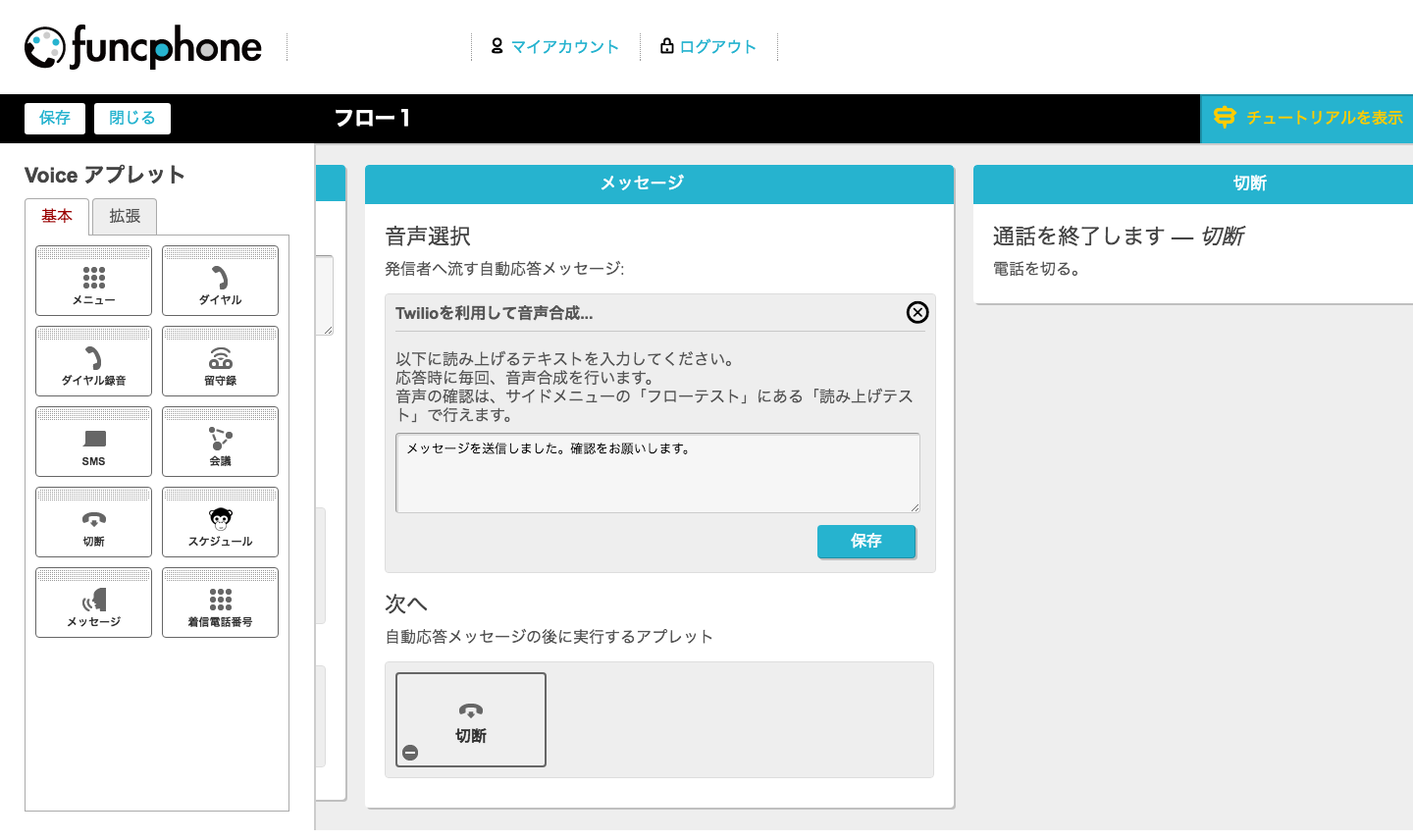
- 「メッセージを送信した後に実行するアプレット」に「メッセージ」をセットし、
送信が完了したことをユーザーに知らせた後「切断」する処理を追加します
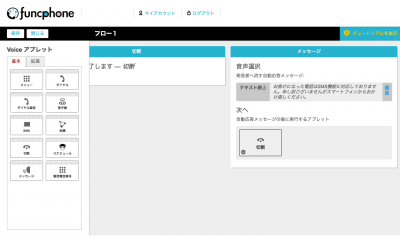
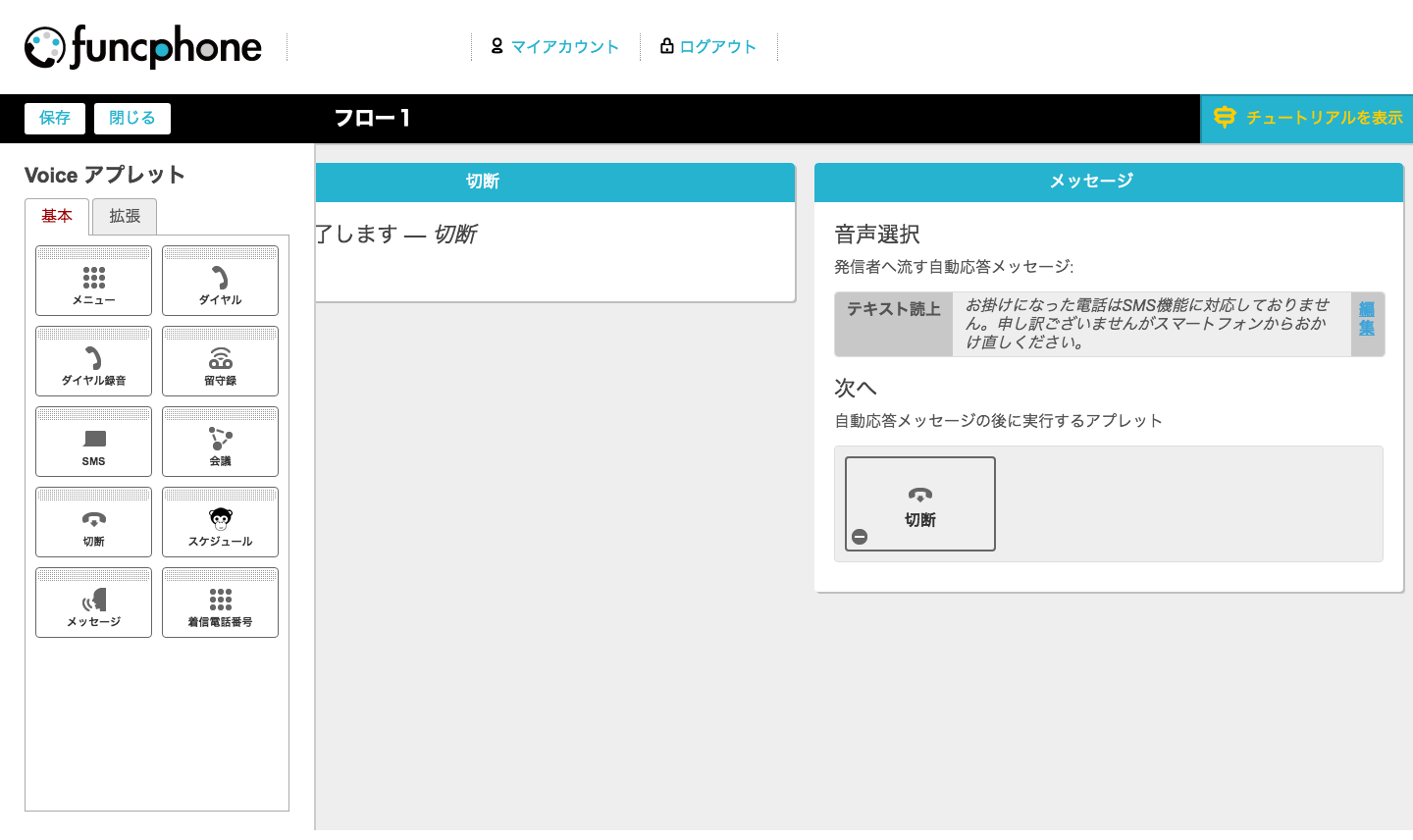
- 同様に「携帯電話以外からの着信の場合、次のアプレットを実行」にも「メッセージ」をセット
携帯電話からかけ直す様に促します
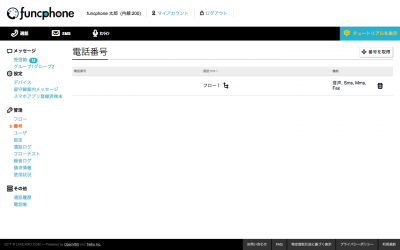
- 管理>番号 画面にて、作成した番号にフローを割り当てたら設定完了です
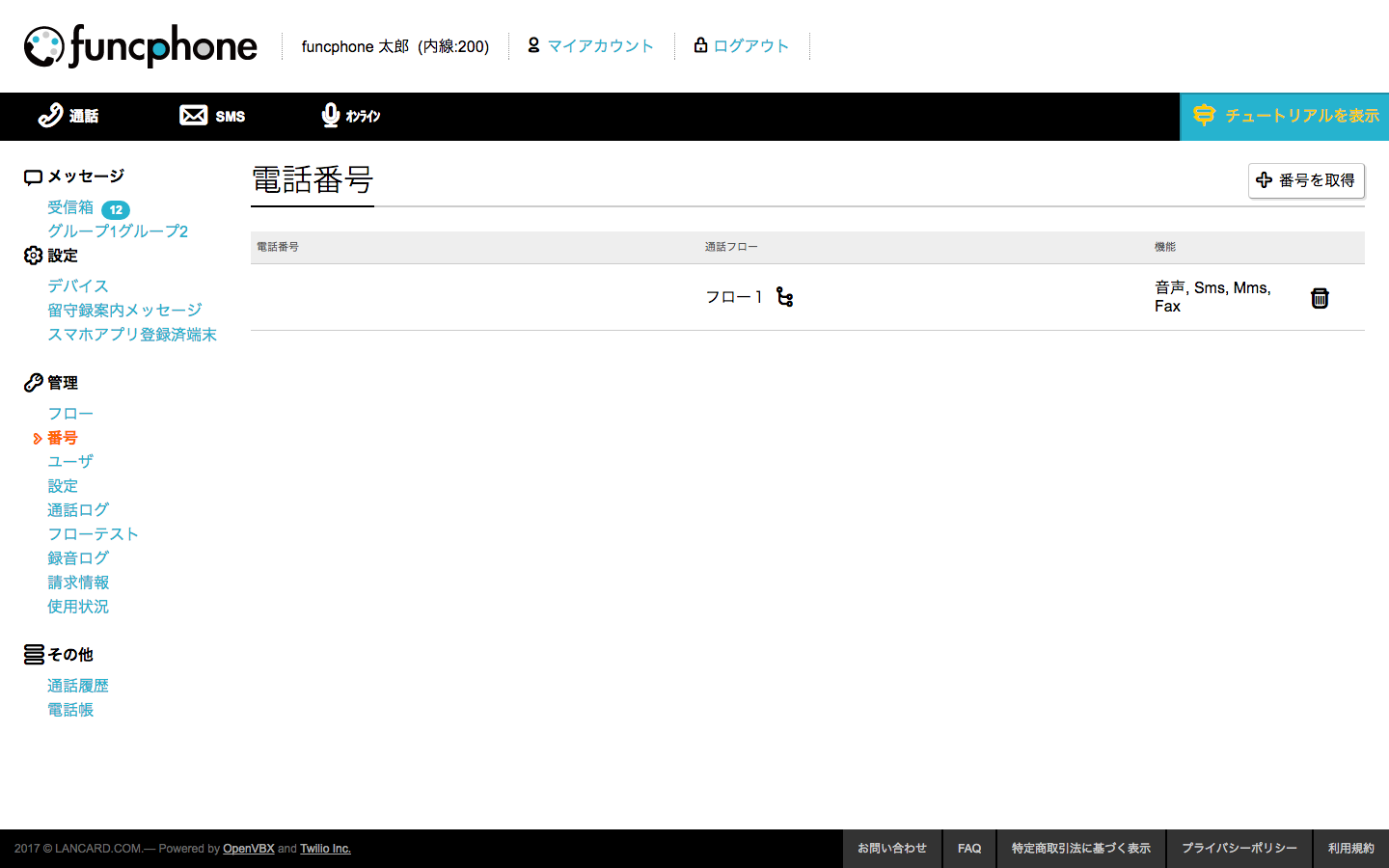
試してみる
- スマートフォンから電話を掛けてみます
海外の電話番号へ書ける方法については是非検索してみてください
固定電話から変えた場合と、スマートフォンから電話を掛けた場合に流れるメッセージが違うことを確認します - そしてスマートフォンから掛けた場合SMSメッセージが送られていることを確認してください
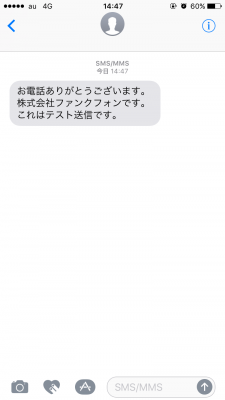
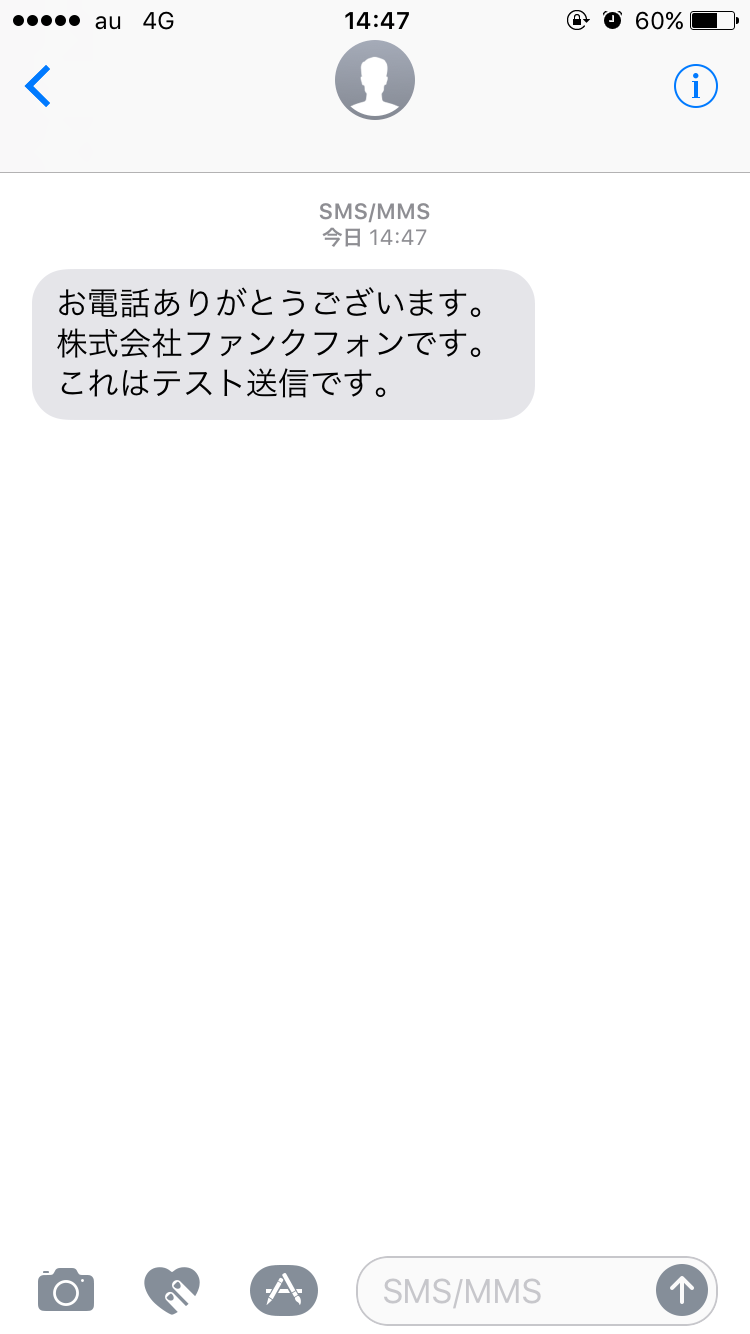
以上が成功していれば成功です!
因みに…
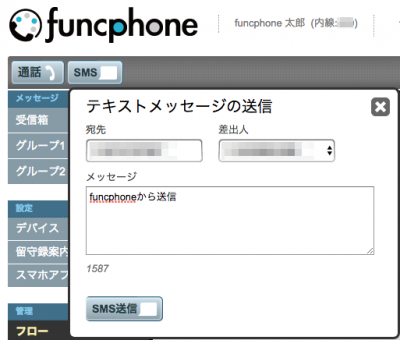
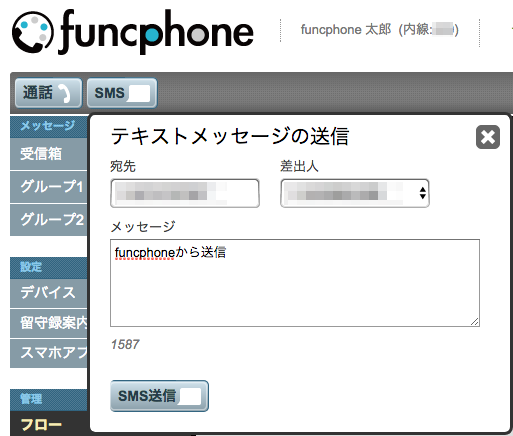
単純にSMSを発信したい場合は上メニューの「SMS」からメッセージを配信することができます
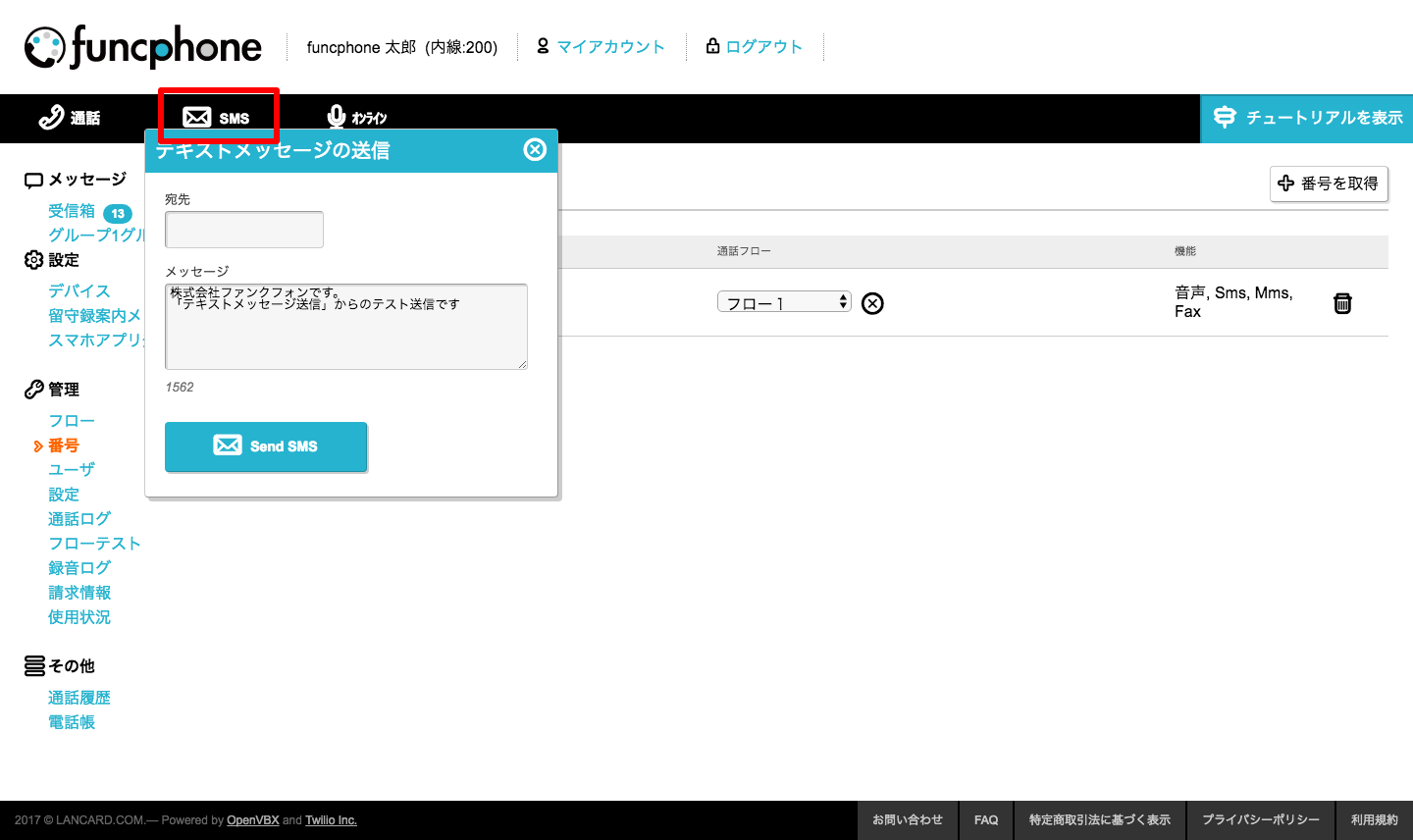

funcphoneの会議機能
funcphoneの会議アプレットを使用しますと、ボイスチャットの様に複数人との会話を行うことができます
設定
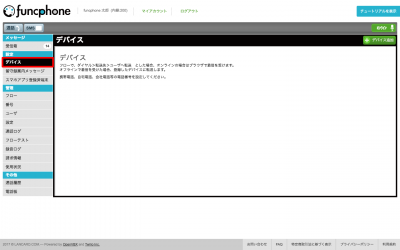
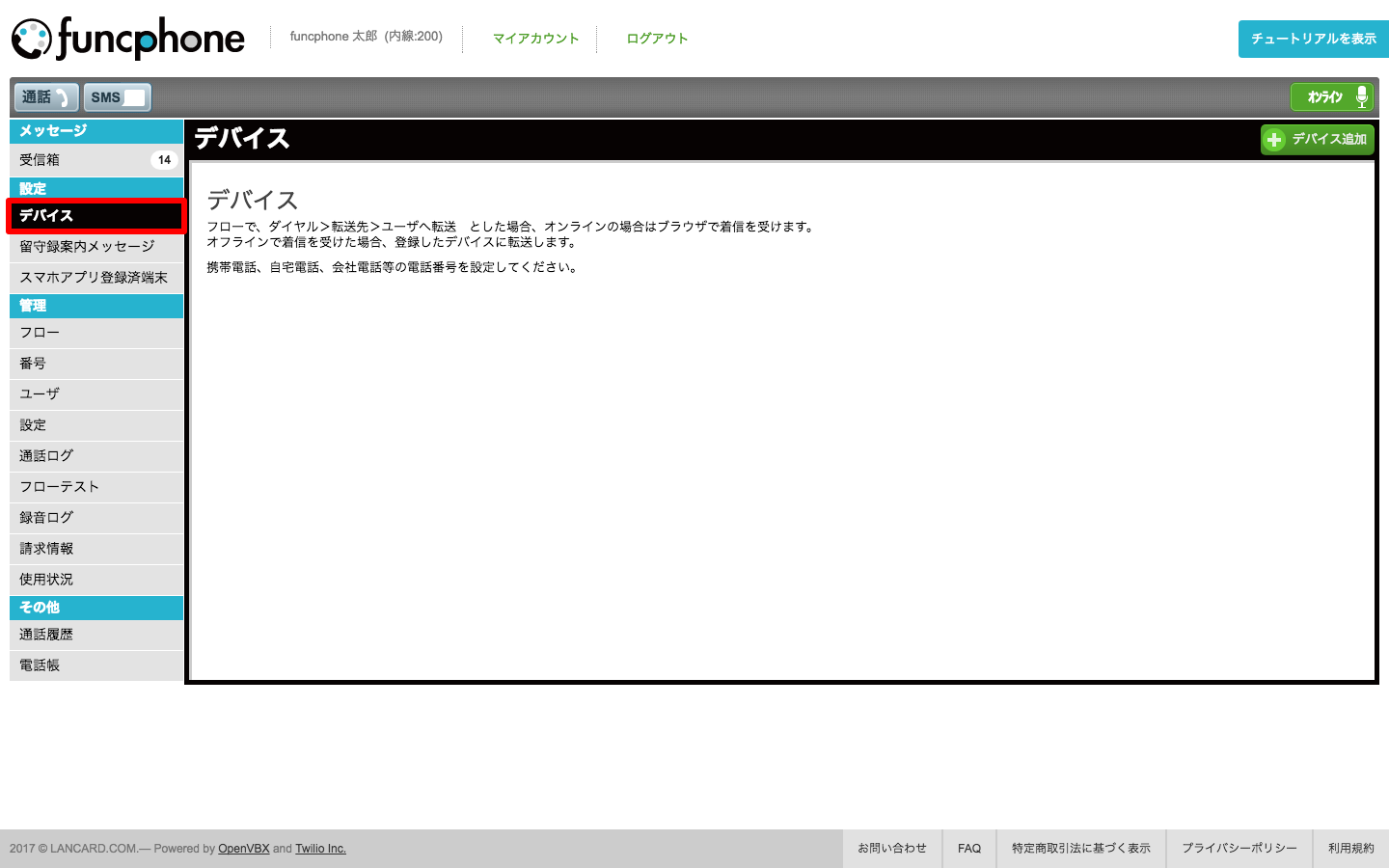
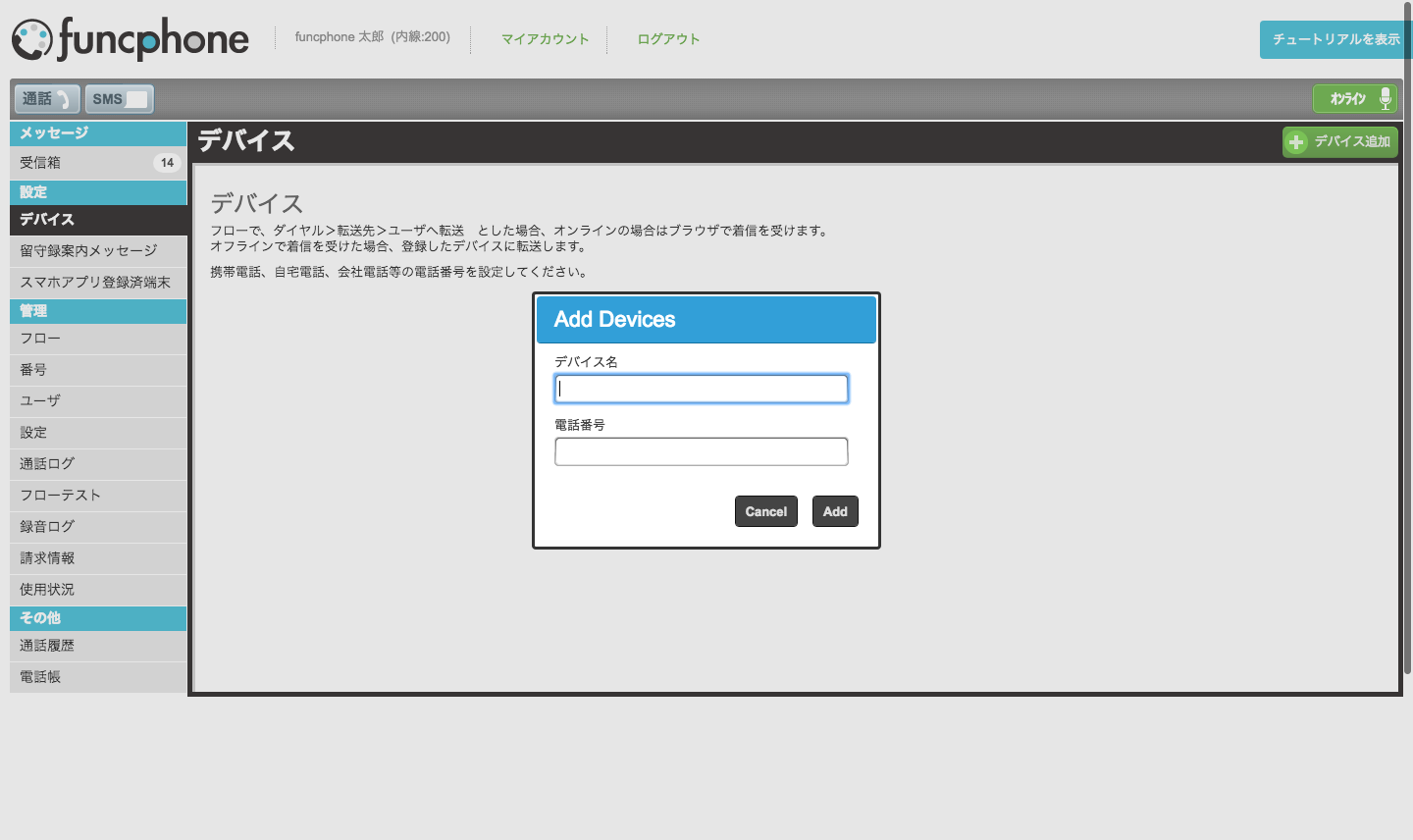
- 右メニューから『デバイス』を選択し、『デバイス追加』ボタンをクリックします
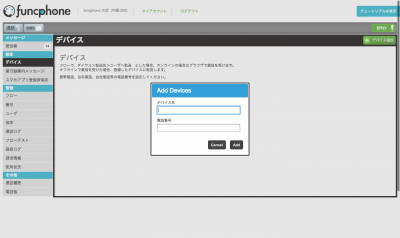
- 会議の際に使用するデバイスの電話番号とデバイス名を入力し、デバイスを登録してください
これを設定していないと会議アプレットを動かすことができないので注意!
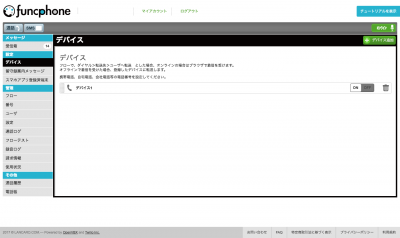
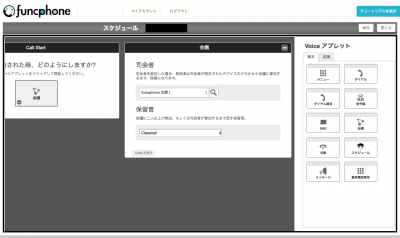
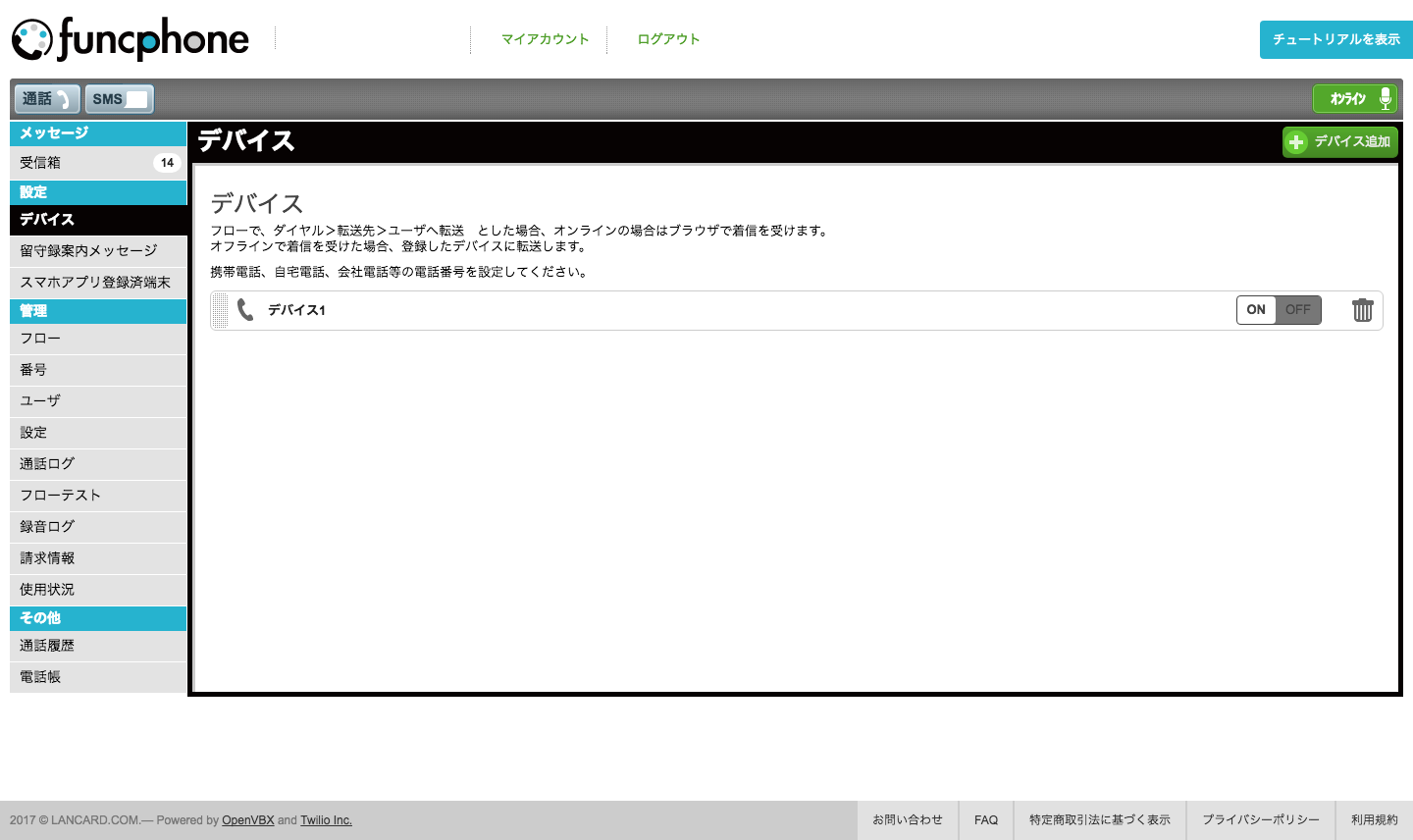
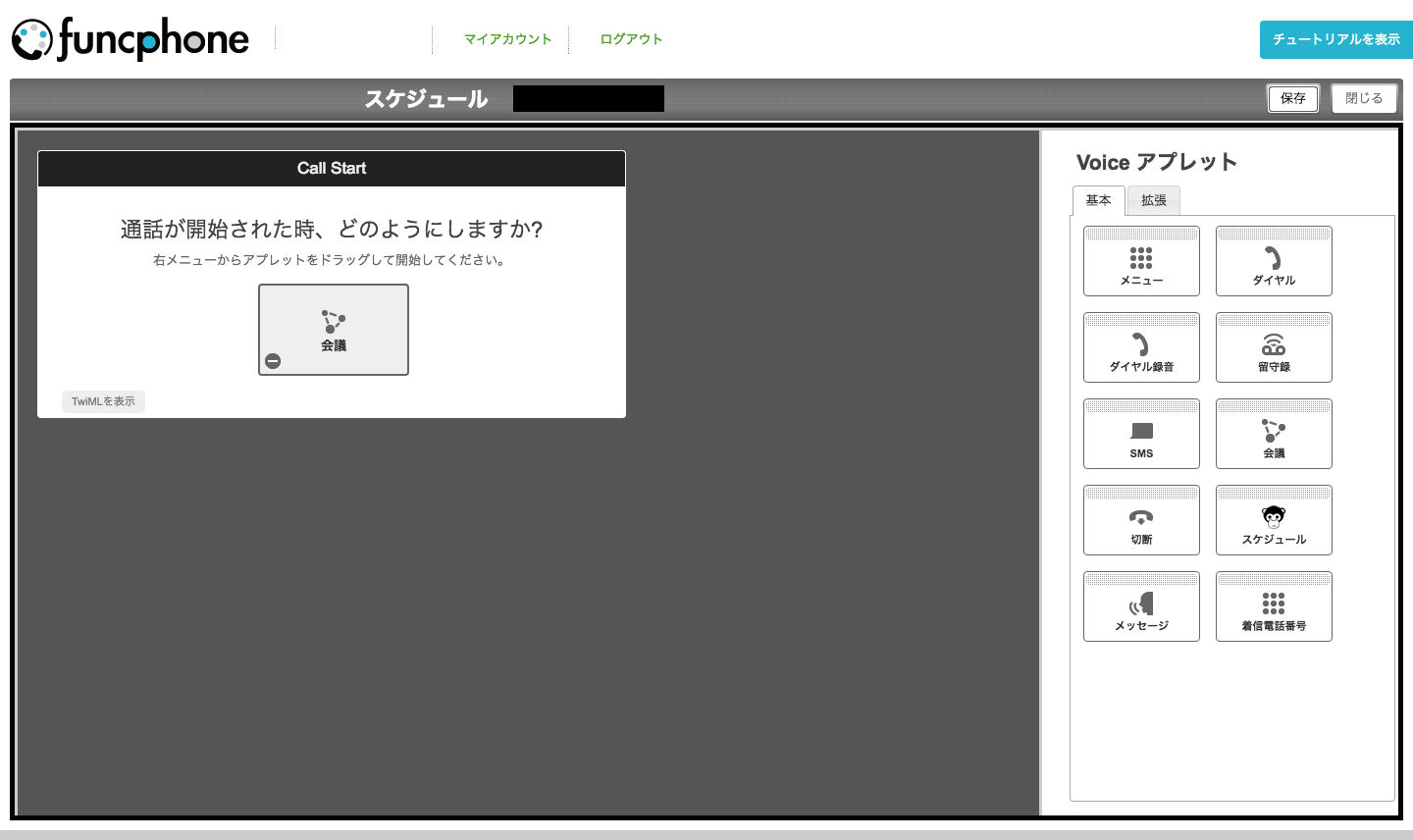
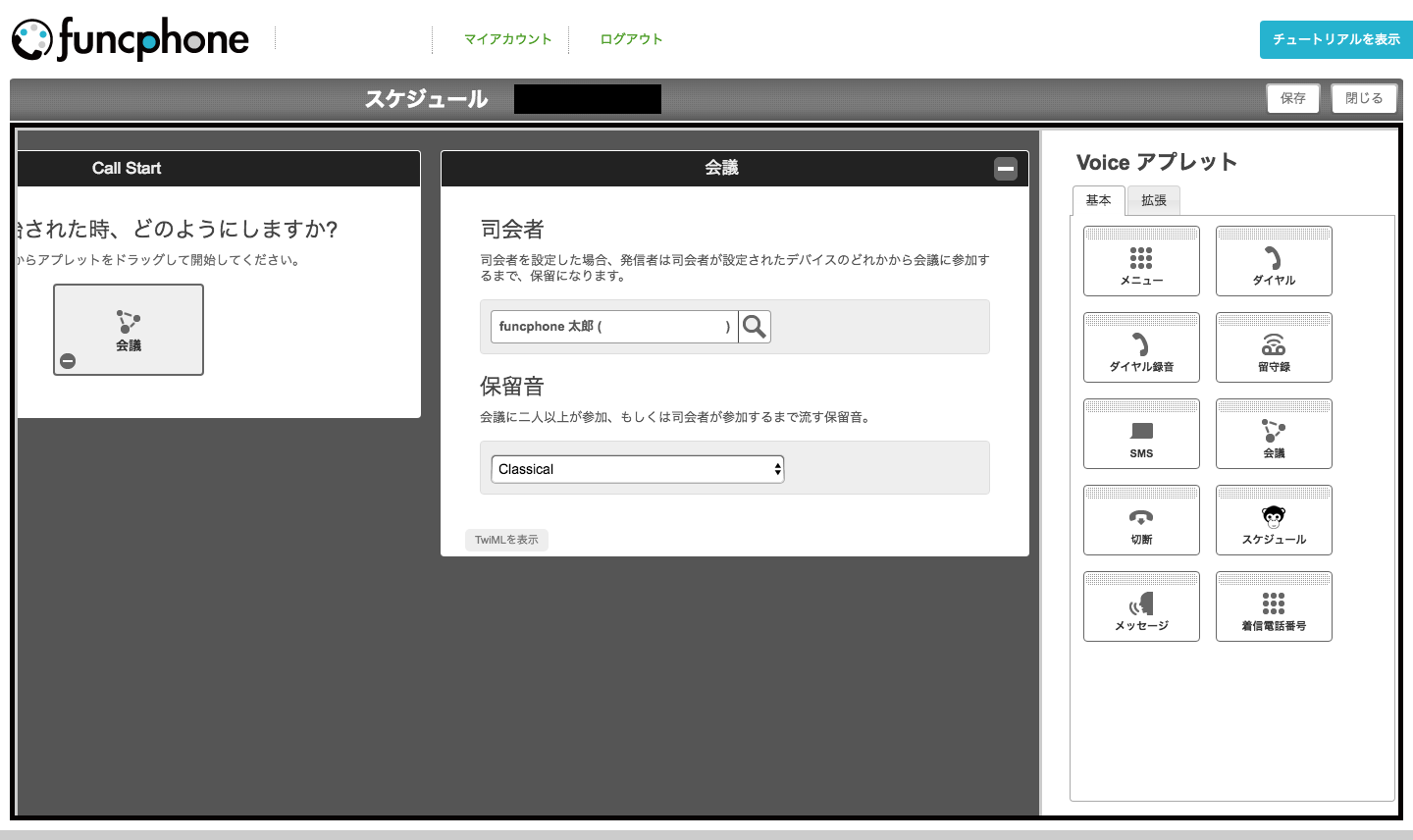
今回は仮に『デバイス1』という名前で登録しています - フロー作成画面より『会議』アプレットををセットし、アプレットの設定にて司会者を設定します
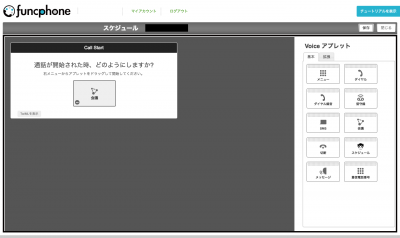
ここで設定した司会者が、フローに充てた電話番号に電話をかけると会議が開始されます
『保留音』は会議が開始される(司会者が電話を掛ける)まで流れてくる音楽の設定です
完了!
試してみる
『デバイス』で設定した電話機(司会者)と参加者の電話機を準備し、設定した電話番号にかけてみます
- 参加者の電話機で電話を掛けます
フローで設定した保留音が流れます - 司会者の電話機で電話を掛けます
参加者の電話機で流れていた音楽が止まり、通話がスタートします
